Menüm yok: ücretsiz QR menü sayfası nasıl hazırlanır?
Menünüzün bir internet adresi yoksa QR menü oluşturucudaki Menüm yok, hazırlayalım sekmesinde ürünlerinizi ve fiyatlarınızı yazın, Menüyü yayınla'ya basın. Menünüz telefona uygun bir sayfa olarak siteolusturucu.com/m/… adresinde ücretsiz yayınlanır ve QR kod bu adrese yönlenir.
Bunu neden yapmalıyım? Bu yöntemde fiyatları sonradan değiştirdiğinizde QR kod aynı kalır; masalardaki kartları yeniden basmanız gerekmez. Web siteniz olmasa da birkaç dakikada dijital menünüz olur.
Menünüzü yazın
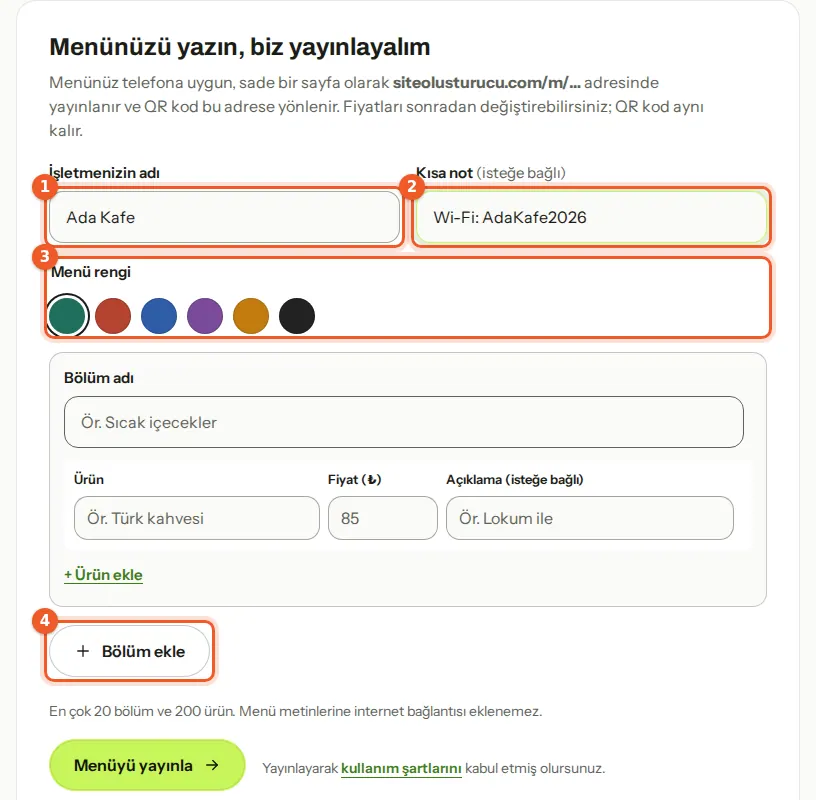
- QR menü oluşturucu'yu açın ve Menüm yok, hazırlayalım sekmesine geçin.
- İşletmenizin adı'nı yazın (ör. Ada Kafe). İsterseniz Kısa not'a Wi‑Fi şifresi ya da servis saatleri gibi bir bilgi ekleyin.
- Menü rengi'nden menü sayfanızın vurgu rengini seçin.
- İlk bölümün Bölüm adı'nı yazın (ör. Sıcak içecekler).
- Her ürün için Ürün, Fiyat (₺) ve isterseniz Açıklama (isteğe bağlı) yazın. Yeni satır için + Ürün ekle'ye basın.
- Yeni bölüm için Bölüm ekle'ye basın. Bölümleri ve ürünleri ↑ ↓ oklarıyla sıralayabilir, × ile silebilirsiniz.
- Menüyü yayınla'ya basın. Yayınlayarak kullanım şartlarını kabul etmiş olursunuz.
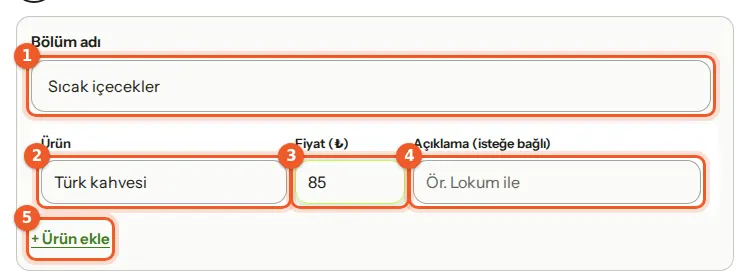
85 ya da 85,50); fiyatsız ürünlerde fiyat alanını boş bırakabilirsiniz.Düzenleme bağlantınızı saklayın
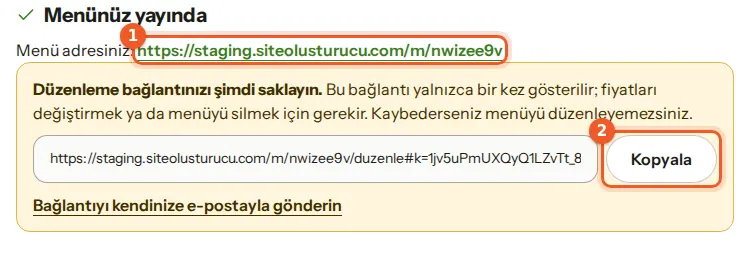
Yayınladığınızda Menünüz yayında kutusu çıkar. Burada iki adres vardır:
- Menü adresiniz: Müşterilerin göreceği sayfa. QR kod buna yönlenir.
- Düzenleme bağlantısı: Fiyatları değiştirmek ya da menüyü silmek için gereken gizli bağlantı.
- Düzenleme bağlantısının yanındaki Kopyala'ya basın ve bağlantıyı güvenli bir yere (not uygulaması, şifre yöneticisi) yapıştırın.
- İsterseniz Bağlantıyı kendinize e-postayla gönderin'e basın. Kendi e-posta uygulamanız, bağlantı yazılı bir taslakla açılır; kendinize gönderin.
Fiyatları değiştirin ya da menüyü silin
- Sakladığınız düzenleme bağlantısını tarayıcıda açın. Bağlantının sonundaki
#k=…kısmı dahil tamamını kullanın. - Menünüzü düzenleyin sayfasında fiyatları, ürünleri ve bölümleri değiştirin.
- Değişiklikleri kaydet'e basın. “Değişiklikler kaydedildi” yazar; menü sayfanız hemen güncellenir, QR kod aynı kalır.
- Menüyü tamamen kaldırmak için Menüyü sil'e basın ve onaylayın. Bu işlem geri alınamaz; QR kodunuz artık hiçbir sayfaya yönlenmez.
Menüm ne kadar yayında kalır?
Menünüz açıldığı ya da düzenlendiği sürece yayında kalır. 12 ay boyunca hiç açılmayan ve düzenlenmeyen menüler silinir. Müşterileriniz menüyü düzenli açıyorsa bu sizi etkilemez.
“Bu menüyle ilgili bir sorun bildirin” bağlantısı
Her menü sayfasının altında ziyaretçilerin uygunsuz, yanıltıcı ya da reklam amaçlı menüleri bildirebileceği bir bağlantı vardır. Farklı kişilerden üç bildirim alan bir menü (ya da ekibimizin incelemeye aldığı bir menü) incelenene kadar geçici olarak yayından kaldırılır; ziyaretçiler “Bu menü şu anda yayında değil” yazısını görür. Düzenleme sayfanızda da bu durum yazar. Sorun olmadığını düşünüyorsanız bize yazın.
Sınırlar
- En çok 20 bölüm ve toplam 200 ürün (bir bölümde en çok 60 ürün).
- İşletme adı 80, kısa not 200, bölüm adı 60, ürün adı 80, açıklama 200 karakter.
- Menü metinlerine internet bağlantısı eklenemez.
- Bu ücretsiz menü yalnızca menüyü gösterir. Masa QR kodları, Garsonu Çağır ve panelden menü yönetimi için QR Menü tasarımlı bir site kurabilirsiniz; bkz. tasarım seçme.
Olmadıysa
- “Düzenleme anahtarı bulunamadı.” ya da “Düzenleme bağlantısı geçersiz.” Bağlantının tamamını (sonundaki
#k=…dahil) açtığınızdan emin olun. - “… için fiyatı yalnızca rakamla yazın”: TL, ₺ ya da harf yazmayın; kuruş için virgül kullanın.
- “Menü metinlerine internet bağlantısı eklenemez.” Metinlerdeki web adreslerini çıkarın.
- “Sayfanın süresi doldu.” Sayfayı yenileyin; yazdıklarınız bu tarayıcıda saklıdır.
- “Bugün bu bağlantıdan çok sayıda menü oluşturuldu.” Var olan menünüzü düzenleme bağlantısıyla güncelleyin ya da yarın tekrar deneyin.
- Menü adresi “Bu menü bulunamadı” diyorsa menü silinmiş ya da 12 ay kullanılmadığı için kaldırılmıştır; yeni bir menü oluşturun.
Sık sorulanlar
Fiyatları sonradan değiştirebilir miyim?
Evet. Düzenleme bağlantısıyla menüyü açıp Değişiklikleri kaydet'e basın; QR kod aynı kalır, yeniden basmanız gerekmez.
Düzenleme bağlantısını kaybettim, ne yapabilirim?
Bağlantı yalnızca bir kez gösterilir ve hesap olmadığı için yeniden gönderilemez. Yeni bir menü oluşturup yeni QR basmanız gerekir.
Menüm ne kadar süre yayında kalır?
Açıldığı ya da düzenlendiği sürece. 12 ay boyunca hiç açılmayan ve düzenlenmeyen menüler silinir.
Menüye en çok kaç ürün ekleyebilirim?
En çok 20 bölüm ve toplam 200 ürün; bir bölümde en çok 60 ürün.
Menüm neden yayından kalktı?
Ziyaretçilerden üç bildirim alan ya da ekibimizin incelemeye aldığı menüler geçici olarak yayından kaldırılır.