Onayladığım yorumları sitemde nasıl gösteririm?
Onayladığınız yorumları sitenizde göstermek için bir sayfaya Müşteri Yorumları bölümünü eklersiniz: Sitede Düzenle → Bölüm ekle → Müşteri Yorumları. Bölümde yalnızca sizin onayladığınız ve müşterinin yayımlanmasına izin verdiği gerçek yorumlar görünür.
Bunu neden yapmalıyım? Ziyaretçiler karar vermeden önce başka müşterilerin ne dediğine bakar. Ana sayfada ya da hizmetler sayfasında birkaç gerçek yorum, randevu ve talep sayınızı artırabilir.
Adım adım: yorum bölümünü eklemek
- Müşteri panelinde sitenizi açın ve Sitede Düzenle'ye girin. Yorumları göstermek istediğiniz sayfaya gidin.
- Bölüm ekle'ye basın ve listeden Müşteri Yorumları'nı seçin.
- Bölümün ayarlarını doldurun:
- Başlık: Başlangıçta “Müşterilerimiz ne diyor?” yazar.
- Kısa açıklama (isteğe bağlı)
- Kaç yorum gösterilsin: 3, 6 ya da 9.
- Ortalama puanı göster: Yayındaki yorumların ortalamasını gösterir.
- “Google'da da değerlendirin” düğmesini göster (bağlantı girildiyse)
- Değişikliği yayınlayın.
Henüz yayında yorumunuz yoksa bölüm sitede hiç görünmez; ilk yorumu onayladığınızda kendiliğinden çıkar. Yorumları onaylamak için bu rehbere bakın.
Google yorum bağlantınızı eklemek
- Google İşletme Profilinizde “Yorum iste” ya da “Yorum bağlantısını paylaş” düğmesindeki bağlantıyı kopyalayın.
- Yönetim Paneli'nde Yorumlar → Ayarlar'ı açın.
- Google yorum bağlantınız (isteğe bağlı) kutusuna yapıştırın ve Kaydet'e basın.
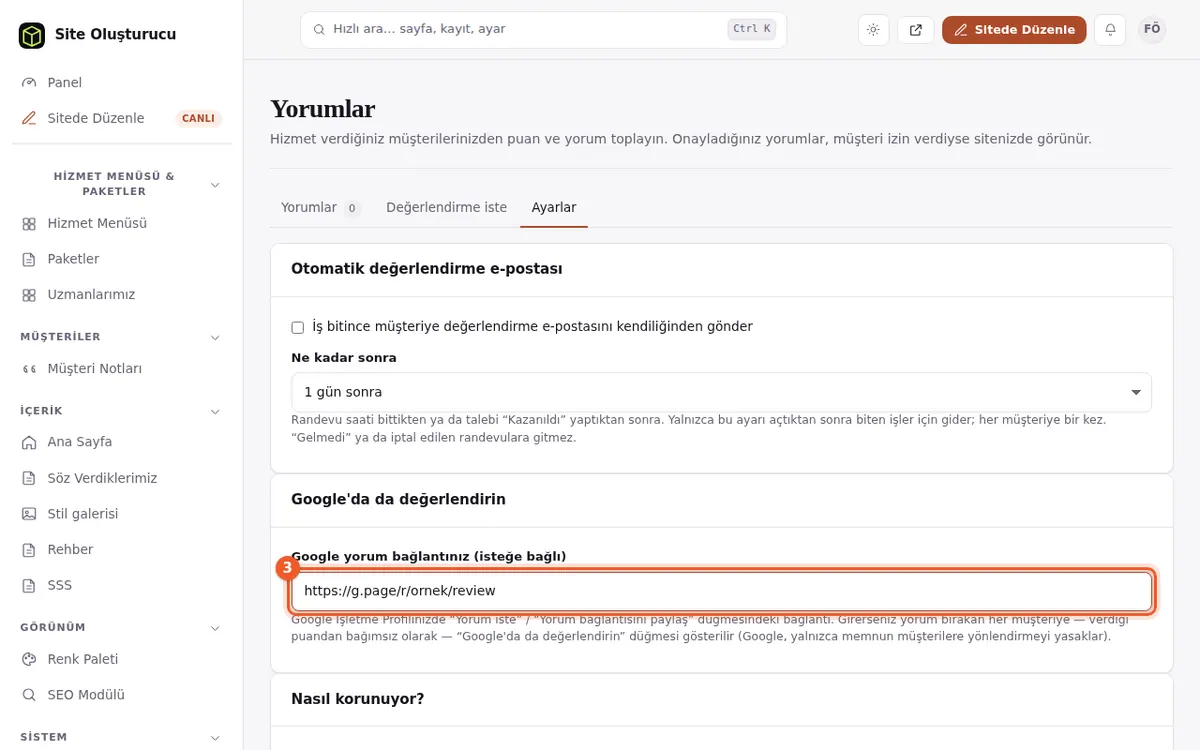
Yorumlar ayarları: Google yorum bağlantısı (3) ve tasarımdaki yorum bölümü seçenekleri
Bağlantıyı girerseniz yorum bırakan her müşteriye, verdiği puandan bağımsız olarak, teşekkür sayfasında Google'da da değerlendirin düğmesi gösterilir. Google, yalnızca memnun müşterileri yönlendirmeyi yasaklar; bu yüzden düğme herkese aynı şekilde çıkar.
Bağlantı https:// ile başlamalı ve Google'a ait olmalıdır (ör. https://g.page/r/…). Değilse kaydedilmez ve uyarı çıkar. Google İşletme Profili açmak için bu rehbere bakın.
Tasarımınızdaki hazır yorum bölümü
Bazı tasarımların ana sayfasında hazır bir “Müşterilerimiz ne diyor?” bölümü vardır ve başlangıçta panelde elle girilen yorumları gösterir. Tasarımınızda bu bölüm varsa Yorumlar → Ayarlar'da Tasarımınızdaki yorum bölümü kartı çıkar:
- Olduğu gibi kalsın (elle girdiklerim): Başlangıç ayarıdır.
- Onayladığım gerçek yorumları göster (henüz yoksa elle girdiklerim kalsın)
- Önce onayladığım yorumlar, ardından elle girdiklerim
Olmadıysa
- Bölüm listesinde Müşteri Yorumları yoksa tasarımınız düzenlemeye tabi bir meslek tasarımıdır.
- Bir yorum sitede yoksa durumunun “Yayında” olduğunu ve “Yayın izni yok” etiketi taşımadığını kontrol edin.
- Değişiklikten sonra sayfayı yayınladığınızdan emin olun.
Sık sorulanlar
Yorum bölümünü nasıl eklerim?
Sitede Düzenle → Bölüm ekle → Müşteri Yorumları ile bir sayfaya ekleyip yayınlayın.
Hiç onaylı yorumum yoksa bölüm boş mu görünür?
Hayır. Yayında yorum yoksa bölüm sitede hiç görünmez; ilk yorumu onayladığınızda çıkar.
Yorum yıldızlarım Google'da görünür mü?
Hayır. Google, işletmenin kendi sitesinde topladığı yorumları yıldızlı sonuçta göstermiyor. Google'da yıldız için Google İşletme Profilinize yorum toplayın.
Google'da da değerlendirin düğmesi kimlere gösterilir?
Google yorum bağlantınızı girdiyseniz, verdiği puandan bağımsız olarak yorum bırakan her müşteriye.