DNS kaydı nasıl eklenir? Natro, Turhost, GoDaddy, Cloudflare
DNS kayıtlarını alan adını aldığınız firmanın müşteri panelinde eklersiniz. Menünün adı firmaya göre değişir; çoğunlukla “DNS yönetimi”, “DNS kayıtları” veya “DNS ayarları” gibi bir isim taşır. Panelimizdeki değerleri kopyalayıp oraya yapıştırmanız yeterlidir.
Bunu neden yapmalıyım? Alan adınızın sitenize açılması (A kaydı), sahipliğinizin doğrulanması (TXT kaydı) ve kurumsal e-postanın çalışması (MX, SPF, DKIM) bu kayıtlara bağlıdır. Kayıtları yalnızca alan adınızı yöneten yerde siz ekleyebilirsiniz.
Önce: kayıtları nereye ekleyeceğim?
Kayıtlar, alan adınızın “ad sunucularını” (nameserver) yöneten yere eklenir. Çoğu zaman bu, alan adını satın aldığınız firmadır. Ancak alan adınızın ad sunucularını Cloudflare'e veya bir hosting firmasına yönlendirdiyseniz kayıtları orada eklemelisiniz. Emin değilseniz alan adı firmanızın panelinde “ad sunucuları” veya “nameserver” bölümüne bakın: orada başka bir firmanın adı yazıyorsa kayıtları o firmada ekleyin.
Her firmada aynı olan adımlar
- Panelimizde eklenecek kaydı açın: alan adı için Alan Adları sayfasındaki kayıtlar, e-posta için E-posta sayfasındaki kayıtlar.
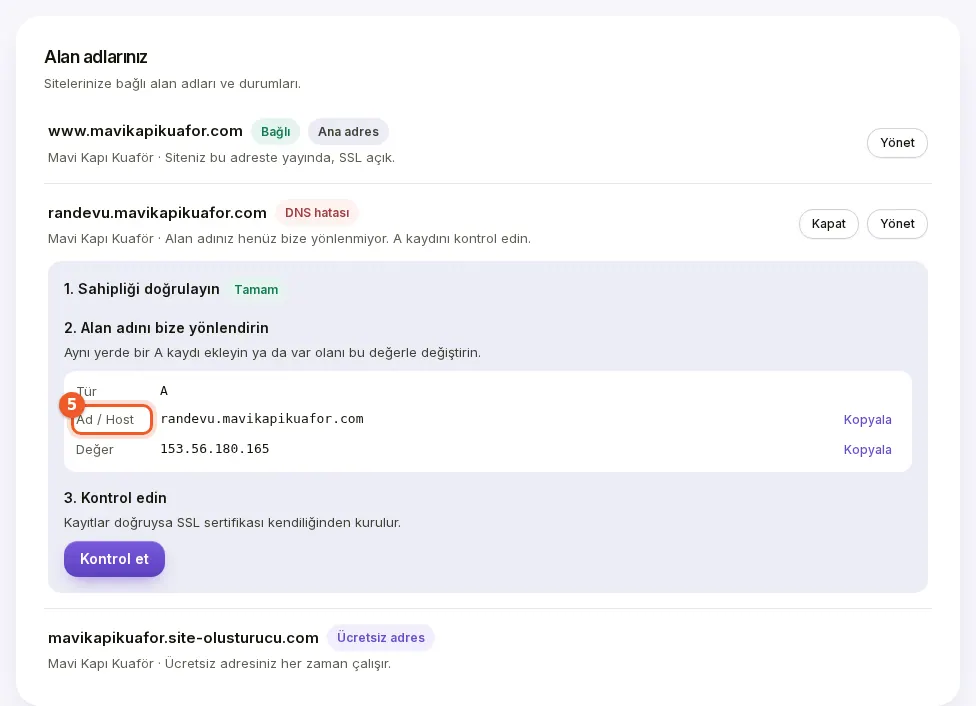
Panelimizdeki kayıt: Tür, Ad / Host ve Değer, yanlarında kopyalama düğmeleri - Alan adı firmanızın sitesinde müşteri paneline giriş yapın ve alan adları listesinden alan adınızı seçin.
- DNS kayıtlarını düzenlediğiniz bölümü açın ve yeni kayıt ekleyin.
- Tür olarak panelimizde yazan türü seçin (TXT, A, MX…).
- Ad / Host alanına panelimizdeki adı yazın. Aşağıdaki “Ad alanı” bölümüne mutlaka bakın.
- Değer alanına panelimizdeki değeri kopyalayıp yapıştırın. MX kaydında ayrıca Öncelik değerini girin.
- Kaydedin, birkaç dakika bekleyin ve panelimizde Kontrol et'e basın.
Ad (Host) alanına ne yazmalıyım?
En sık hata bu alanda yapılır. Firmaların bir kısmı tam adı ister, bir kısmı alan adınızı kendisi sona ekler.
| Panelimizde yazan | Firmanız alan adını kendisi ekliyorsa | Firmanız tam ad istiyorsa |
|---|---|---|
firmaniz.com (A kaydı) | @ veya boş | firmaniz.com |
www.firmaniz.com | www | www.firmaniz.com |
_siteolusturucu-verification.firmaniz.com (TXT) | _siteolusturucu-verification | tam adın kendisi |
@ (e-posta kayıtları) | @ veya boş | firmaniz.com |
Kaydı ekledikten sonra firmanızın listesinde adın firmaniz.com.firmaniz.com gibi iki kez yazıldığını görürseniz kaydı silin ve adı kısa haliyle yeniden ekleyin.
Firmalara göre kısa notlar
Firmaların menü adları zaman zaman değişir. Aşağıdakiler genel yol gösterir; tam adımlar için firmanızın kendi yardım sayfasına da bakabilirsiniz.
Natro
Müşteri panelinde alan adlarınız arasından alan adınızı seçin ve DNS yönetimiyle ilgili bölümü açın. Yeni kayıt eklerken türü, adı ve değeri girin. Alan adınız Natro'nun ad sunucularını kullanmıyorsa kayıtları ad sunucularınızın bağlı olduğu yerde ekleyin.
Turhost
Müşteri panelinde alan adınızı seçin ve DNS kayıtlarını düzenlediğiniz bölümü açın. Var olan bir A kaydı varsa yenisini eklemek yerine değerini değiştirin.
İsimtescil
Panelde alan adınızı seçip DNS kayıtları bölümüne girin. TXT kaydının değerini tırnak işaretiyle veya tırnaksız girmeniz istenebilir; değeri panelimizden olduğu gibi kopyalamanız yeterlidir.
GoDaddy
Hesabınızdaki ürünler veya alan adları listesinden alan adınızı seçin ve DNS bölümünü açın. Kök alan adı için ad alanına @ yazılır. GoDaddy'nin park sayfası için eklediği eski bir A kaydı varsa onun değerini panelimizdeki değerle değiştirin.
Cloudflare
Cloudflare panelinde alan adınızı seçin, DNS kayıtları bölümünde yeni kayıt ekleyin. Önemli: A kaydını eklerken proxy (turuncu bulut) kapalı olmalı, yani kayıt “yalnızca DNS” (gri bulut) olarak kalmalı. Proxy açıksa alan adınız bizim adresimizi değil Cloudflare'in adresini gösterir; kontrol “DNS hatası” verir ve SSL kurulamaz.
Kayıtlar ne kadar sürede görünür?
Yeni bir kayıt çoğu zaman birkaç dakika içinde görünür, bazen birkaç saat sürer. Bunun nedeni, internet servis sağlayıcılarının eski bilgiyi bir süre hafızada tutmasıdır. Var olan bir kaydın değerini değiştirdiyseniz eski değerin unutulması daha uzun sürebilir. Ad sunucularını (nameserver) değiştirdiyseniz bu süre bir güne kadar uzayabilir.
- Kaydı ekledikten sonra hemen sonuç almazsanız endişelenmeyin; 15–30 dakika sonra tekrar Kontrol et'e basın.
- Birkaç saat sonra hâlâ görünmüyorsa adı ve değeri yeniden karşılaştırın; çoğu zaman sorun yazım hatasıdır.
- Firmanız “TTL” diye bir alan soruyorsa varsayılan değeri bırakabilirsiniz.
Olmadıysa
- Aynı ad için iki farklı A kaydı olmamalı. Eski A kaydını ve varsa eski bir AAAA kaydını silin; yalnızca panelimizdeki değer kalsın.
- Değerin başına veya sonuna boşluk eklenmediğinden emin olun; kopyalama düğmesini kullanın.
- Kayıtları doğru yere eklediğinizden emin değilseniz doğrulama sorunları rehberine bakın.
Sık sorulanlar
DNS değişikliği ne kadar sürede yayılır?
Çoğu zaman birkaç dakika içinde, bazen birkaç saatte görünür. Ad sunucularını değiştirdiyseniz bu süre bir güne kadar uzayabilir.
Cloudflare kullanıyorum, nelere dikkat etmeliyim?
A kaydında proxy (turuncu bulut) kapalı olmalı, kayıt yalnızca DNS (gri bulut) olarak kalmalı. Aksi halde kontrol DNS hatası verir ve SSL kurulamaz.
Ad alanına @ mı yazmalıyım, alan adının tamamını mı?
Firmanız alan adını kendisi ekliyorsa kök alan adı için @ veya boş, www için yalnızca www yazın. Tam ad isteyen firmalarda panelimizdeki adın tamamını yazın.
Kayıtları hangi firmaya eklemeliyim?
Alan adınızın ad sunucularını (nameserver) yöneten yere. Bu genelde alan adını aldığınız firmadır; ad sunucularını Cloudflare veya hosting firmasına yönlendirdiyseniz oraya eklersiniz.