Kurumsal mail açma: kurumsal e-posta nasıl kurulur?
Kurumsal mail açma işlemini (info@firmaniz.com gibi) müşteri panelindeki E-posta sayfasından yaparsınız. Sitenize bağlı alan adınızı seçer, gösterilen DNS kayıtlarını alan adı firmanıza ekler, kayıtlar doğru görününce Etkinleştir'e basar ve ilk kutunuzu açarsınız. En uzun süren kısım, DNS kayıtlarının görünür olmasını beklemektir.
Bunu neden yapmalıyım? info@firmaniz.com gibi bir adres, gmail adresine göre müşterilerinize daha çok güven verir. Her çalışanınıza ayrı adres açabilir, satis@ gibi ek adresleri tek kutuda toplayabilirsiniz. Kurumsal e-postanın ne olduğunu ve neden önemli olduğunu kurumsal e-posta rehberimizde anlattık.
Kurumsal mail nasıl alınır? Başlamadan önce
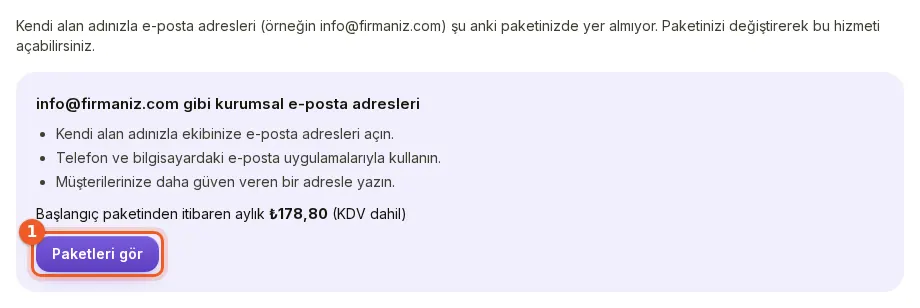
- Kurumsal e-posta ücretli planlarda (Başlangıç, İşletme, Profesyonel) vardır. Ücretsiz planda sayfada “şu anki paketinizde yer almıyor” yazar ve Paketleri incele bağlantısı çıkar. Planları fiyatlar sayfasında karşılaştırabilirsiniz.
- Kendi alan adınızı önce bir sitenize bağlamış ve sahipliğini doğrulamış olmalısınız. Henüz yapmadıysanız: Kendi alan adımı nasıl bağlarım? Ücretsiz site adresiyle e-posta açılamaz.
- Alan adı firmanızın DNS ekranına girebiliyor olmalısınız.
Kurumsal mail açma: adım adım
- Sol menüden E-posta'ya tıklayın.
- Hangi alan adıyla e-posta kullanmak istersiniz? kartında alan adınızı seçin ve Bu alan adıyla devam et'e basın.
- Alan adınızın ayarlarına şu kayıtları ekleyin bölümünde kayıtlar sırayla listelenir: MX kaydı, SPF kaydı, DKIM kaydı ve isteğe bağlı olanlar. Her kaydın Tür, Ad, Değer (MX için ayrıca Öncelik) bilgisini kopyalama düğmeleriyle alın. Sonra alan adı firmanızın DNS ekranına tek tek ekleyin.
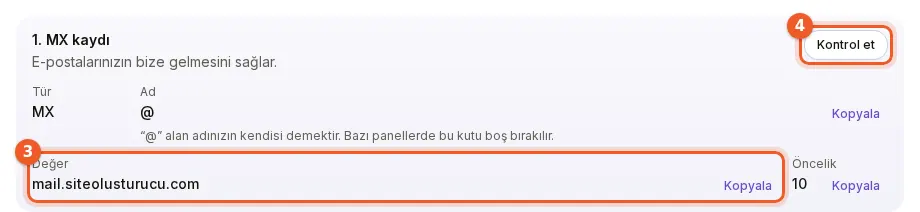
DNS kayıtları: her kayıtta kopyalama düğmeleri ve Kontrol et - Birkaç dakika bekleyin. Sonra her kaydın yanındaki Kontrol et'e ya da alttaki Hepsini kontrol et'e basın. Doğru eklenen kaydın yanında Doğru yazar.
- İlk üç kayıt (MX, SPF, DKIM) doğru görününce Etkinleştir düğmesi açılır. Ona basın.

Hepsini kontrol et ve Etkinleştir düğmeleri - E-posta kutuları bölümünde Yeni kutu ekle'ye basın. İlk adresinizi (örneğin
info) yazın, bir şifre belirleyin ve Kutuyu oluştur'a basın. Şifre en az 12 karakter olmalı; küçük harf, büyük harf, rakam ve simgeden en az üçünü içermeli. Ayrıntılar: Kutular ve yönlendirmeler. - Kutunuzu telefonunuza veya bilgisayarınıza ekleyin: Kurumsal e-postayı cihazıma nasıl eklerim?
Kayıtlar ne işe yarar?
| Kayıt | Ne işe yarar? | Zorunlu mu? |
|---|---|---|
| MX kaydı | E-postalarınızın bize gelmesini sağlar. | Evet |
| SPF kaydı (TXT) | Gönderdiğiniz e-postaların sahte sanılmamasını sağlar. | Evet |
| DKIM kaydı (TXT) | E-postalarınıza dijital imza ekler. | Evet |
| DMARC kaydı (TXT) | Ek koruma sağlar; spam'e düşmeyi azaltmaya yardım eder. | İsteğe bağlı, önerilir |
| Otomatik ayar kaydı | Bazı e-posta programları ayarları kendisi bulur. | İsteğe bağlı |
Ad alanında @ yazıyorsa bu, alan adınızın kendisi demektir. Bazı firmaların panelinde bu kutu boş bırakılır. Firmanız tam ad istiyorsa kaydın altındaki “Panel tam ad isterse: …” satırındaki değeri kullanın.
Alan adımda zaten bir SPF kaydı var
Bir alan adında yalnızca bir SPF kaydı olabilir. İkinci bir SPF kaydı eklemeyin. Kontrol et'e bastığınızda panel Bunun yerine şu değeri kullanın başlığıyla birleştirilmiş bir değer önerir. Mevcut SPF kaydınızın değerini bu önerilen değerle değiştirin.
DKIM değeri görünmüyor
DKIM kaydının değeri ilk açılışta 1–2 dakika içinde hazırlanır. Bu sırada “İmza anahtarınız hazırlanıyor” yazar; sayfa kendiliğinden yenilenir.
Alan adımda başka bir e-posta hizmeti kullanıyorum
Kurumsal mail kurulumu sırasında MX kaydını değiştirdiğiniz anda yeni gelen e-postalar bize gelmeye başlar; eski hizmetinize gelmez. Eski hizmetteki e-postalarınız bize taşınmaz. Geçişi işlerin sakin olduğu bir zamanda yapın. Eski e-postaları gerekirse önce bilgisayarınıza yedekleyin. Sonra eski MX kayıtlarını silin; yalnızca panelimizdeki MX kaydı kalsın.
Webmail var mı?
Evet. Kutularınızı https://webmail.siteolusturucu.com sayfasından, hiçbir şey kurmadan tarayıcıda açabilirsiniz; panelde her kutunun yanında Webmail'de aç düğmesi vardır. Ayrıntılar: Kurumsal e-postayı tarayıcıdan okuma (webmail). İsterseniz aynı kutuyu Outlook, Apple Mail, Gmail uygulaması veya Thunderbird gibi bir e-posta uygulamasıyla da kullanırsınız.
Olmadıysa
- Kayıt Henüz görünmüyor diyorsa DNS değişikliğinin yayılmasını bekleyin. Bu birkaç dakika ile birkaç saat sürebilir.
- Kayıt Hatalı diyorsa altındaki açıklamayı okuyun. Çoğu zaman ad iki kez yazılmıştır ya da değer eksik kopyalanmıştır.
- Alan adı seçim listesi boşsa ve “önce kendi alan adınızı… bağlamanız gerekiyor” yazıyorsa Alan adlarıma git bağlantısıyla alan adınızı bağlayın.
- Kayıt eklemeyi bilmiyorsanız: DNS kaydı nasıl eklenir?
- Kutu sayınız ya da alanınız yetmiyorsa: E-posta paketim ve kapasitem.
Sık sorulanlar
Kurumsal mail açmak için ne gerekir?
Ücretli bir plan (Başlangıç, İşletme ya da Profesyonel), sitenize bağlı ve sahipliği doğrulanmış kendi alan adınız ve alan adı firmanızın DNS ekranına erişim.
Ücretsiz site adresimle kurumsal mail kullanabilir miyim?
Hayır. Kurumsal e-posta için sitenize bağlı kendi alan adınız olmalıdır; ücretsiz planda kurumsal e-posta yoktur.
Kurumsal e-postada webmail var mı?
Evet. Kutunuzu https://webmail.siteolusturucu.com sayfasından tarayıcıda açarsınız; panelde her kutunun yanında Webmail'de aç düğmesi vardır. İsterseniz Outlook, Apple Mail, Gmail uygulaması veya Thunderbird da kullanabilirsiniz.
Alan adımda zaten bir SPF kaydı var, ikincisini ekleyeyim mi?
Hayır. Bir alan adında tek SPF kaydı olmalı. Kontrol et'e bastığınızda panelin önerdiği birleştirilmiş değeri mevcut kaydınıza yazın.
Eski e-postalarım yeni kutuya taşınır mı?
Hayır. MX kaydını değiştirince yeni e-postalar bize gelir, eski hizmetteki e-postalar taşınmaz. Gerekirse önce bilgisayarınıza yedekleyin.