Kurumsal e-postayı telefona ve bilgisayara nasıl eklerim?
Kurumsal e-postanızı herhangi bir e-posta uygulamasına IMAP hesabı olarak eklersiniz. Gelen ve giden sunucu mail.siteolusturucu.com, kullanıcı adı e-posta adresinizin tamamıdır. Aşağıda her cihazda aynı olan bilgileri ve Mac'teki Mail ile Thunderbird adımlarını bulacaksınız.
Her cihazda aynı bilgiler
| Ayar | Değer |
|---|---|
| Hesap türü | IMAP |
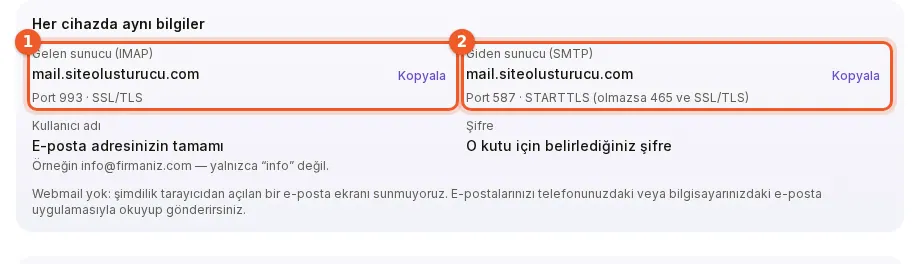
| Gelen sunucu (IMAP) | mail.siteolusturucu.com · port 993 · SSL/TLS |
| Giden sunucu (SMTP) | mail.siteolusturucu.com · port 587 · STARTTLS (olmazsa port 465 ve SSL/TLS) |
| Kullanıcı adı | E-posta adresinizin tamamı, örneğin info@firmaniz.com — yalnızca “info” değil |
| Şifre | O kutu için E-posta sayfasında belirlediğiniz şifre |
| Giden sunucu kimlik doğrulaması | Açık; gelen sunucuyla aynı kullanıcı adı ve şifre |
Bu bilgiler, alan adınız etkinleştikten sonra E-posta sayfasında Telefonuma / bilgisayarıma nasıl kurarım? kartında da yazar; değerlerin yanındaki düğmelerle kopyalayabilirsiniz.
Cihazınızı seçin
- iPhone ve iPad (Mail uygulaması)
- Android (Gmail uygulaması)
- Outlook (Windows ve Mac)
- Mac'teki Mail ve Thunderbird: aşağıda.
Mac'te Mail uygulaması
- Mail uygulamasını açın. Üst menüden Mail → Hesap Ekle'yi seçin.
- Listeden Diğer Mail Hesabı'nı seçip devam edin.
- Adınızı, e-posta adresinizi ve kutu şifrenizi yazıp Giriş Yap'a tıklayın.
- Mail ayarları bulamazsa ek alanlar açılır. Kullanıcı Adı'na adresinizin tamamını yazın, Hesap Türü olarak IMAP'i seçin, gelen ve giden posta sunucusuna
mail.siteolusturucu.comyazın ve tekrar Giriş Yap'a tıklayın. - Hesabın kullanılacağı uygulamalarda Mail'in seçili olduğundan emin olup bitirin.
macOS sürümüne göre düğme adları biraz farklı olabilir. Sorun çıkarsa Mail → Ayarlar → Hesaplar bölümünde hesabınızı seçip sunucu ayarlarında portları (gelen 993, giden 587) ve SSL'in açık olduğunu kontrol edin.
Thunderbird
- Hesap ayarları → Hesap işlemleri → Yeni e-posta hesabı ekle'yi açın.
- Adınızı, e-posta adresinizi ve şifrenizi yazın, ardından Elle yapılandır'a tıklayın.
- Gelen: IMAP,
mail.siteolusturucu.com, port 993, SSL/TLS. - Giden: SMTP,
mail.siteolusturucu.com, port 587, STARTTLS. Kullanıcı adı iki satırda da adresinizin tamamıdır. - Yeniden test et'e, sonra Bitti'ye tıklayın.
Başka bir uygulama kullanıyorsanız
Hesap eklerken “manuel”, “elle” veya “gelişmiş kurulum” seçeneğini arayın, hesap türü olarak IMAP'i seçin ve yukarıdaki tablodaki bilgileri girin. POP3 yerine IMAP kullanmanızı öneririz; böylece e-postalarınız telefonda ve bilgisayarda aynı görünür.
Olmadıysa
- “Sunucu kimliği doğrulanamadı” uyarısında sunucu adına kendi alan adınızı değil, tam olarak
mail.siteolusturucu.comyazın. - Şifre kabul edilmiyorsa: Telefonda veya programda şifre hatası.
- Gelen kutusu çalışıyor ama gönderemiyorsanız: E-posta gönderemiyorum.
Sık sorulanlar
Kurumsal e-postada kullanıcı adım nedir?
Kullanıcı adınız e-posta adresinizin tamamıdır, örneğin info@firmaniz.com. Yalnızca info yazmak yetmez.
Sunucu adı olarak ne yazmalıyım?
Gelen ve giden sunucuya mail.siteolusturucu.com yazın. Kendi alan adınızla başlayan bir sunucu adı çalışmaz.
Giden sunucu 587 ile çalışmazsa ne yapmalıyım?
Port 465 ve SSL/TLS deneyin. Giden sunucu kimlik doğrulamasının açık olduğundan emin olun.
POP3 mü IMAP mı seçmeliyim?
IMAP seçin. Böylece e-postalarınız telefonda ve bilgisayarda aynı görünür.