Kurumsal e-postayı iPhone veya iPad'e nasıl eklerim?
iPhone veya iPad'deki Mail uygulamasına kurumsal e-postanızı Ayarlar → Mail → Hesaplar → Hesap Ekle → Diğer yolundan, IMAP hesabı olarak eklersiniz. Gelen ve giden sunucu mail.siteolusturucu.com, kullanıcı adı adresinizin tamamıdır.
Hazırlık
- E-posta adresiniz (örneğin
info@firmaniz.com) ve kutu şifreniz yanınızda olsun. Şifreyi bilmiyorsanız hesap sahibi E-posta sayfasından Şifreyi değiştir ile yenisini belirleyebilir. - Bu bilgiler telefonunuzdan da görülebilir: panelde E-posta sayfasını açın, Telefonuma / bilgisayarıma nasıl kurarım? kartında iPhone / iPad'e dokunun.
Videodaki adımlar
- Telefonunuzda panele girip menüden E-posta'yı açın
- Telefonuma / bilgisayarıma nasıl kurarım? kartına inin
- Sunucu adı: mail.siteolusturucu.com, kullanıcı adı: adresinizin tamamı
- Cihazınıza dokunun (iPhone / iPad) ve adımları izleyin
- Android için Android (Gmail uygulaması) başlığına dokunun
Adım adım
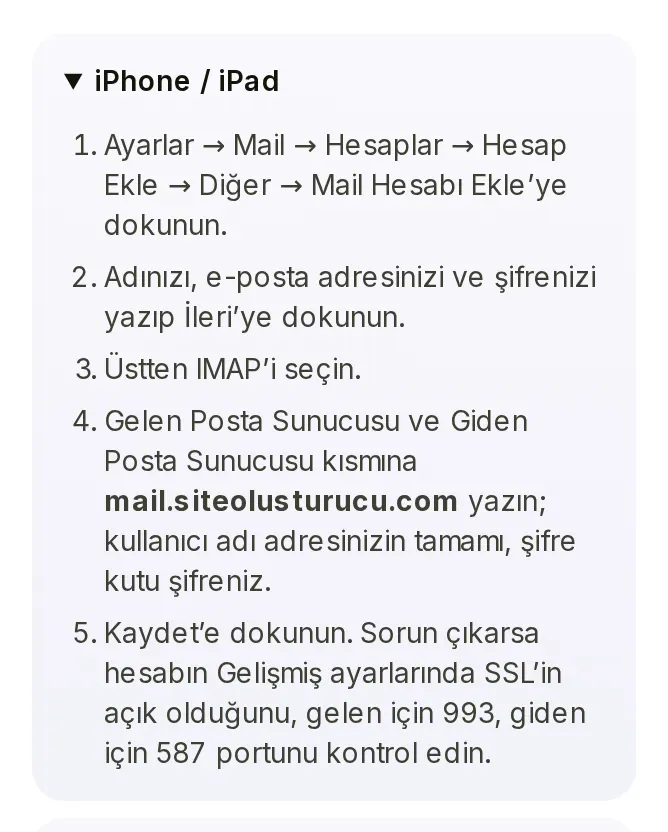
- Ayarlar → Mail → Hesaplar → Hesap Ekle → Diğer → Mail Hesabı Ekle'ye dokunun.
- Adınızı, e-posta adresinizi ve kutu şifrenizi yazıp İleri'ye dokunun.
- Üstten IMAP'i seçin.
- Gelen Posta Sunucusu bölümünde sunucu adına
mail.siteolusturucu.com, kullanıcı adına adresinizin tamamını, parola alanına kutu şifrenizi yazın. - Giden Posta Sunucusu bölümüne de aynı bilgileri yazın: sunucu
mail.siteolusturucu.com, kullanıcı adı adresinizin tamamı, aynı şifre. - İleri'ye, ardından Kaydet'e dokunun.
Doğru kurulduğunu nasıl anlarım?
Mail uygulamasında yeni hesabınızın gelen kutusu açılır. Kendinize kısa bir deneme e-postası gönderin; birkaç saniye içinde gelmesi gerekir.
Port ve güvenlik ayarları
iPhone çoğu zaman doğru ayarları kendisi seçer. Sorun yaşarsanız Ayarlar → Mail → Hesaplar → hesabınız → hesap adınız → Gelişmiş bölümünde şunları kontrol edin:
- Gelen: SSL kullan açık, port 993.
- Giden: aynı ekrandaki giden sunucu (SMTP) ayarında SSL kullan açık, port 587. Olmazsa 465 deneyin.
Olmadıysa
- “Kullanıcı adı veya parola yanlış” uyarısında kullanıcı adına adresin tamamını yazdığınızdan emin olun. Ayrıntılar: Telefonda şifre hatası.
- “Sunucu kimliği doğrulanamadı” uyarısında sunucu adının tam olarak
mail.siteolusturucu.comolduğunu kontrol edin. - Gelen e-postalar geliyor ama gönderemiyorsanız: E-posta gönderemiyorum.
Sık sorulanlar
iPhone'da hangi hesap türünü seçmeliyim?
Hesap Ekle, Diğer, Mail Hesabı Ekle yolundan ilerleyip üstten IMAP'i seçin.
iPhone'da sunucu kimliği doğrulanamadı uyarısı alıyorum, ne yapmalıyım?
Gelen ve giden sunucu adına tam olarak mail.siteolusturucu.com yazdığınızı kontrol edin; kendi alan adınızı yazmayın.
Port ayarlarını nereden kontrol ederim?
Ayarlar, Mail, Hesaplar, hesabınız, hesap adınız, Gelişmiş bölümünde. Gelen için SSL açık ve port 993, giden için port 587 olmalı.