Sitem Google'da nasıl görünür? 10 adımlık kontrol listesi
Müşteri panelindeki Google'da görün sayfası sitenizi 10 adımda kontrol eder ve 100 üzerinden bir puan verir. Üstteki Önce bunları yapın bölümü, puanınızı en çok yükseltecek en fazla üç adımı gösterir; her adımın yanında nasıl yapılacağı yazar.
Bunu neden yapmalıyım? Müşterilerinizin çoğu sizi Google'da arar. Bu adımlar Google'ın sitenizi bulmasını, doğru anlamasını ve sizi haritada göstermesini kolaylaştırır. Puan bir yol haritasıdır; Google sıralamasının kendisi değildir.
Videodaki adımlar
- Sitenizin sayfasında Google'da görün kartı
- Google'da görünmek için adımlar'a tıklayın
- Puanınız ve seviyeniz
- Önce bunları yapın: en çok puan getiren adımlar
- İlk adımın düğmesine basın ve düzeltin
- Bitince Yeniden kontrol et
Sayfayı açmak
- Müşteri panelinde Sitelerim'i açın ve sitenize tıklayın.
- Site sayfasındaki Google'da görün kartında puanınızı ve sıradaki adımları görürsünüz. Google'da görünmek için adımlar'a ya da sağ üstteki Tüm adımlar'a tıklayın.
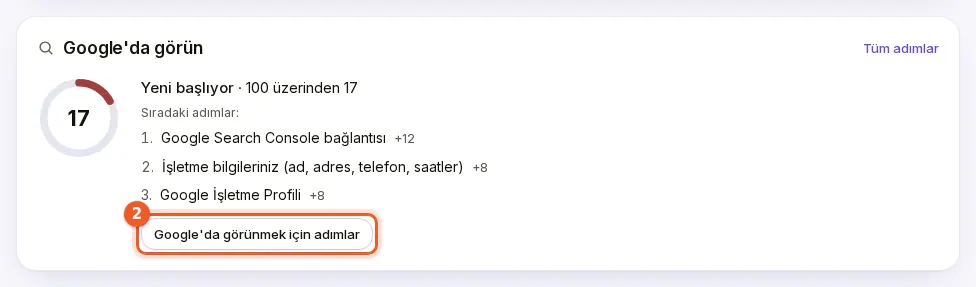
Site sayfasındaki Google'da görün kartı ve Google'da görünmek için adımlar düğmesi (2) - Açılan sayfanın üstünde puan halkası ve Önce bunları yapın listesi vardır. İlk adımın yanındaki düğmeye basarak başlayın.
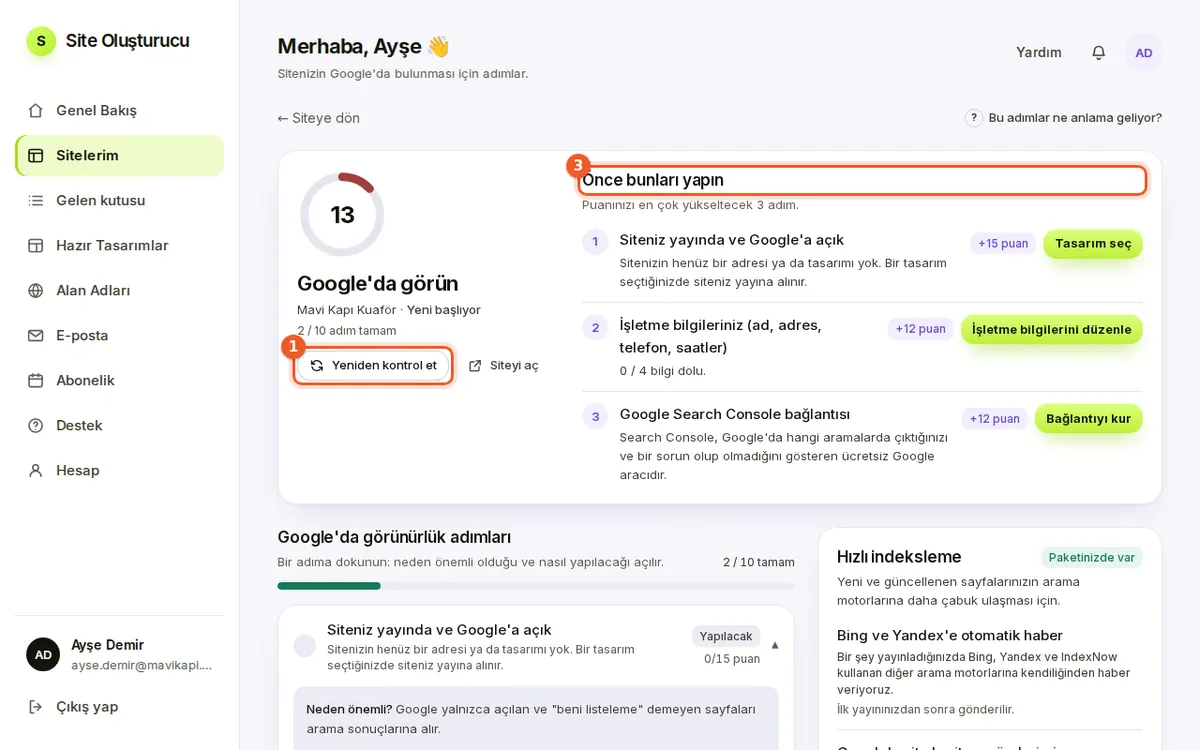
Puan halkası, seviye, Yeniden kontrol et ve Önce bunları yapın (3)
Aynı özet, sitenizin Yönetim Paneli ana sayfasındaki Google'da görünürlük kartında da görünür; oradaki Tüm adımlar → bağlantısı bu sayfayı açar.
Puan ve seviye
- Başlangıç: 0–49 puan
- İyi gidiyor: 50–79 puan
- Çok iyi: 80 puan ve üzeri
Halkanın altında kaç adımın tamamlandığı ve “Son kontrol” zamanı yazar. Bir şeyi düzelttikten sonra Yeniden kontrol et'e basın; puan hemen güncellenir. Siteyi aç sitenizi yeni sekmede açar.
10 adım ve puanları
| Adım | Puan | Nasıl kontrol edilir? |
|---|---|---|
| Siteniz yayında ve Google'a açık | 15 | Kendiliğinden |
| Kendi alan adınız bağlı | 8 | Kendiliğinden |
| Site haritası ve robots.txt | 10 | Kendiliğinden |
| Sayfa başlıkları ve açıklamaları | 15 | Kendiliğinden |
| İşletme bilgileriniz (ad, adres, telefon, saatler) | 12 | Kendiliğinden |
| Yeterli içerik (en az 3 sayfa) | 10 | Kendiliğinden |
| Görsellerde açıklama (alt metin) | 5 | Kendiliğinden |
| Google Search Console bağlantısı | 12 | Kod kendiliğinden, doğrulamayı siz işaretlersiniz |
| Google İşletme Profili | 8 | Siz işaretlersiniz |
| Site haritası Search Console'a gönderildi | 5 | Siz işaretlersiniz |
Her adımın ayrıntılı rehberi: yayında olma, site haritası ve robots.txt, alan adı bağlama, sayfa başlıkları ve açıklamaları, işletme bilgileri, yeterli içerik, alt metin, Search Console ve Google İşletme Profili.
Bir adımın ayrıntısını okumak
- Google'da görünürlük adımları listesinde bir adıma tıklayın.
- Neden önemli?, varsa Bulduklarımız (ör. “Ana sayfa: açıklama yok”) ve Nasıl yaparım? bölümlerini okuyun.
- Alttaki düğmeye basın (ör. Sayfa ayarlarını aç). Düğme sizi doğrudan düzeltmeniz gereken yere götürür.
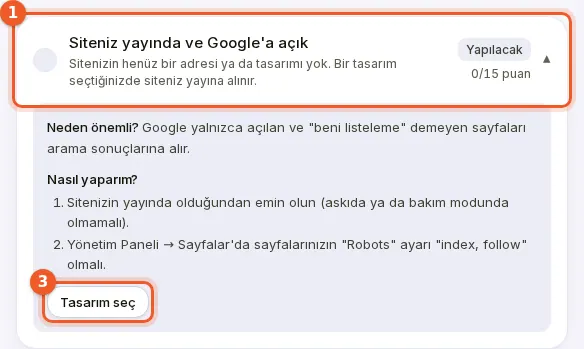
Açılmış bir adım: Neden önemli?, Bulduklarımız, Nasıl yaparım? ve düğme (3)
Her adımın durumu Tamam, Yarım, Yapılacak ya da Kontrol edilemedi olarak görünür; yanında kaç puan aldığınız yazar (ör. “9/15 puan”). “Kontrol edilemedi”, sitenize o an ulaşılamadığında ya da siteniz henüz yayında olmadığında çıkar.
Kontrol nasıl yapılır?
Sistem sitenize Google gibi bakar: ana sayfanızı, robots.txt ve sitemap.xml dosyalarınızı ve site haritanızdaki en fazla 15 sayfayı açar; başlıkları, açıklamaları, yazı miktarını ve görselleri inceler. İşletme bilgilerinizi sitenizin ayarlarından okur. Sonuç kısa bir süre saklanır; bu yüzden değişikliklerden sonra Yeniden kontrol et'e basın.
Search Console doğrulaması, Google İşletme Profili ve site haritası gönderimi Google'ın kendi sitesinde yapıldığı için bu üç adımı tamamladığınızda kendiniz işaretlersiniz.
Olmadıysa
- Düzelttiğiniz bir adım hâlâ eksik görünüyorsa değişikliği yayınladığınızdan emin olun ve Yeniden kontrol et'e basın.
- “Sitenize şu an ulaşamadık” yazıyorsa birkaç dakika sonra tekrar kontrol edin.
- Siteniz Google'da hiç çıkmıyorsa Sitem Google'da çıkmıyor rehberine bakın.
Sık sorulanlar
Puan neyi gösterir?
Google'ın sitenizi bulması ve anlaması için gereken 10 adımı ne kadar tamamladığınızı. Google sıralamanızın kendisi değildir.
Seviyeler ne demek?
0–49 Başlangıç, 50–79 İyi gidiyor, 80 ve üzeri Çok iyi.
Düzelttiğim adım neden hâlâ eksik görünüyor?
Sonuç kısa bir süre saklanır. Değişikliği yayınlayıp Yeniden kontrol et'e basın.
Hangi adımları kendim işaretlerim?
Search Console doğrulaması, Google İşletme Profili ve site haritasının Search Console'a gönderilmesi Google'da yapıldığı için bunları siz işaretlersiniz.
Bu sayfa ücretsiz planda var mı?
Evet. Google'da görün sayfası bütün planlarda vardır; yalnızca yeniden tarama yardımcısı İşletme ve Profesyonel planlarındadır.