Sitemi Google Search Console'a nasıl eklerim?
Sitenizi Google Search Console'a eklemek için Google'ın verdiği HTML etiketini Google'da görün sayfasındaki Doğrulama kodu kutusuna yapıştırıp Kaydet'e basarsınız. Kod birkaç saniye içinde sitenize eklenir; sonra Search Console'da Doğrula'ya basar ve site haritanızı gönderirsiniz.
Bunu neden yapmalıyım? Search Console, Google'ın ücretsiz aracıdır. Sitenizin hangi aramalarda çıktığını, kaç kişinin tıkladığını ve bir sorun olup olmadığını gösterir. Bağlanan siteyi Google daha hızlı tanır. Bu adım ve site haritası gönderimi birlikte 17 puan değerindedir.
Doğrulama (HTML etiketi)
- Müşteri panelinde sitenizin Google'da görün sayfasını açın ve Google Search Console kartına gidin. Kartta, Search Console'a yazacağınız site adresi Kopyala düğmesiyle birlikte görünür.
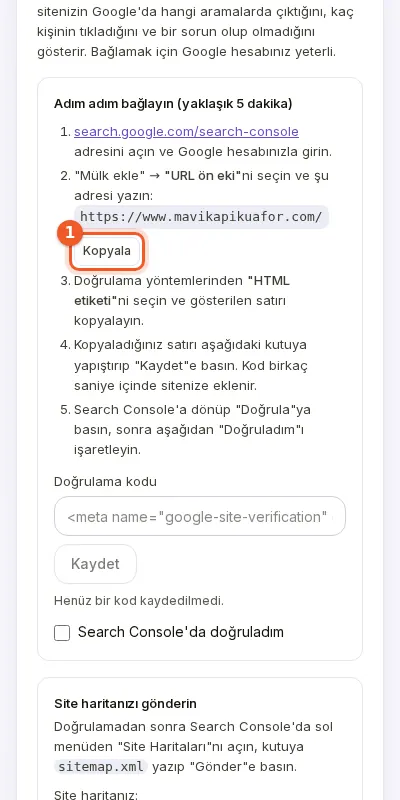
Google Search Console kartı: durum etiketi, site adresi ve Kopyala (1) - Yeni sekmede
search.google.com/search-consoleadresini açın ve Google hesabınızla giriş yapın. - Mülk ekle'ye tıklayın, URL ön eki'ni seçin ve kopyaladığınız adresi yapıştırın.
- Doğrulama yöntemlerinden HTML etiketi'ni seçin ve gösterilen satırı kopyalayın. Satır
<meta name="google-site-verification" content="…" />biçimindedir. - Panele dönün. Satırı Doğrulama kodu kutusuna yapıştırıp Kaydet'e basın. “Kod kaydedildi ve sitenize eklendi.” mesajını görürsünüz.
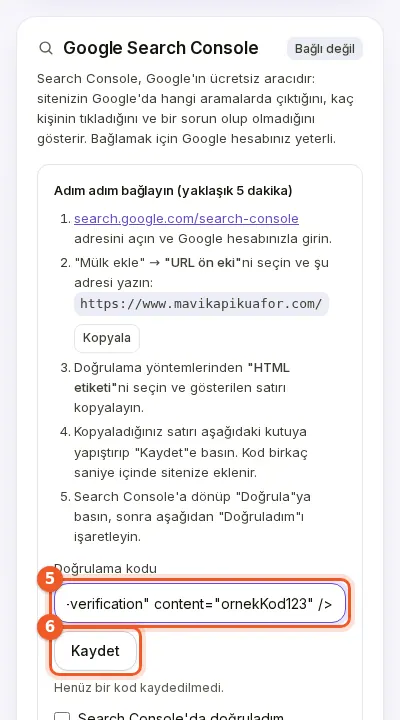
Doğrulama kodu kutusu (5) ve Kaydet - Search Console'a dönüp Doğrula'ya basın.
- Google “doğrulandı” dedikten sonra panelde Search Console'da doğruladım kutusunu işaretleyin.
Kartın sağ üstündeki etiket durumu gösterir:
- Bağlı değil: Henüz kod kaydedilmedi.
- Kod sitede — doğrulamayı bitirin: Kod sitenizde görünüyor; Search Console'da Doğrula'ya basıp burada işaretleyin.
- Bağlı: Doğruladığınızı işaretlediniz.
Kontrol listesinde bu adım kod kaydedilince 3, kod sitede görününce 6, doğruladığınızı işaretleyince 12 puan olur.
Site haritasını göndermek
- Doğrulamadan sonra Search Console'da sol menüden Site Haritaları'nı açın.
- Yeni site haritası ekle kutusuna
sitemap.xmlyazın ve Gönder'e basın. - Panelde, kartın Site haritanızı gönderin bölümündeki Site haritasını gönderdim kutusunu işaretleyin.
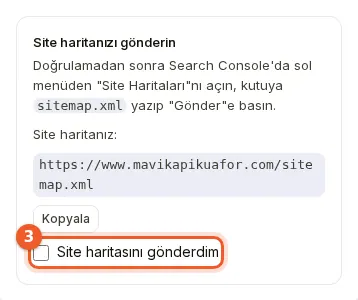
Site haritanızı gönderin: site haritası adresi ve Site haritasını gönderdim (3)
Site haritanız otomatik oluşturulur ve yeni sayfalar ekledikçe güncellenir. Bir kez göndermeniz yeterlidir; Google onu düzenli olarak yeniden okur. Tam adresi kartta Kopyala düğmesiyle birlikte görürsünüz.
Kendi alan adınızı bağlarsanız
Search Console'da her adres ayrı bir mülktür. Kendi alan adınızı bağladıysanız doğrulamayı alan adınız yayına geçtikten sonra o adresle yapın. Kart her zaman sitenizin şu anki adresini gösterir; doğrulamayı bu adresle yapın.
Olmadıysa
- “Bu bir Google doğrulama kodu gibi görünmüyor.” uyarısında Search Console'daki satırı olduğu gibi, başındaki ve sonundaki işaretlerle birlikte yapıştırın.
- Google “doğrulama başarısız” diyorsa kartta “Doğrulama kodunuz sitenizde görünüyor.” yazana kadar birkaç dakika bekleyip tekrar Doğrula'ya basın.
- Search Console'a yazdığınız adresin karttaki adresle birebir aynı olduğundan emin olun (
https://ve sondaki/dahil). - “Kodu yalnızca sitenin sahibi ya da yöneticisi kaydedebilir.” yazıyorsa site sahibinden yardım isteyin.
Sık sorulanlar
Doğrulama kodunu nereye yapıştırırım?
Google'da görün sayfasındaki Google Search Console kartında bulunan Doğrulama kodu kutusuna; sonra Kaydet'e basın.
Search Console'a hangi adresi yazmalıyım?
Kartta Kopyala düğmesiyle gösterilen adresi, URL ön eki seçeneğiyle, birebir aynı yazın.
Site haritamın adresi nedir?
Sitenizin adresinin sonuna /sitemap.xml eklenmiş halidir; kartta Kopyala düğmesiyle görünür.
Kendi alan adımı sonradan bağlarsam ne olur?
Search Console'da her adres ayrı bir mülktür. Alan adınız yayına geçtikten sonra doğrulamayı yeni adresle tekrarlayın.