Sitemdeki formlardan gelen mesajları nerede görürüm?
Sitenizdeki iletişim, teklif, randevu ve diğer formlardan gelen bütün mesajlar Yönetim Paneli'ndeki Talepler sayfasında toplanır. Her talebe not ekleyebilir, durumunu güncelleyebilir ve telefon numarası varsa WhatsApp'ta açabilirsiniz.
Bunu neden yapmalıyım? Gelen her müşteri adayını tek listede görür, kiminle görüştüğünüzü ve hangi işin kazanıldığını unutmazsınız.
Talepleri görmek
- Müşteri panelinde sitenizi açın ve Yönetim Paneli'ne girin.
- Sol menüden Talepler'i açın.
- Üstteki durum sekmeleriyle ya da Tüm türler listesiyle süzün. Ada, e-postaya ya da konuya göre aramak için arama kutusunu kullanın.
- Bir talebi açmak için satırdaki Aç'a basın.
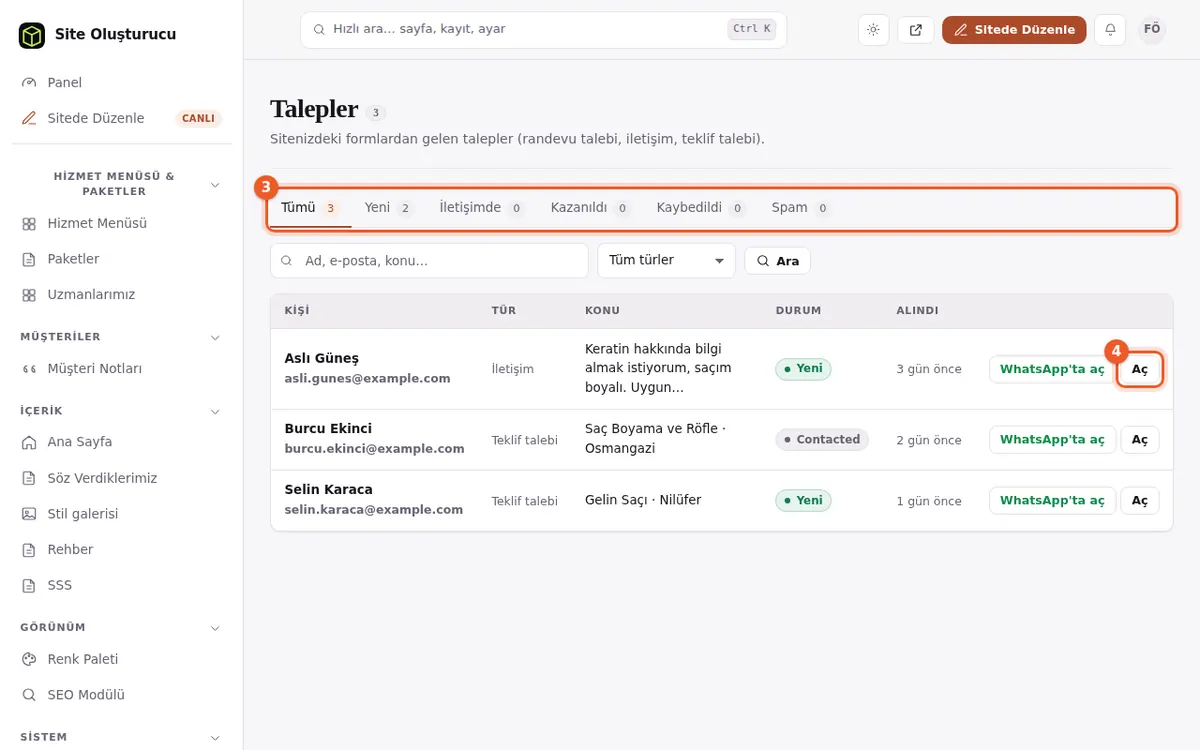
Talepler listesi: durum sekmeleri (3), tür seçimi ve Aç (4)
Listede kişi, tür, konu, durum ve alınma zamanı görünür. Telefon numarası olan taleplerde WhatsApp'ta aç bağlantısı vardır.
Hangi formlar hangi türde gelir?
Formlar tasarımınıza göre değişir. Gelen talepler şu türlerden birinde görünür:
| Tür | Nereden gelir? |
|---|---|
| İletişim | İletişim formu |
| Teklif talebi | Teklif ya da fiyat isteme formu |
| Randevu talebi | Randevu isteme formu ya da online randevu |
| Rezervasyon | Masa, oda ya da tarih ayırma formu |
| Sipariş talebi | Ürün ya da sipariş isteme formu |
| İlan talebi | Emlak, araç gibi bir ilan hakkında soru |
| Başvuru | İş, kurs ya da kayıt başvurusu |
| Diğer | Bunların dışındaki formlar |
Tür listesinde yalnızca tasarımınızda bulunan türler görünür. Örneğin bir kuaför tasarımında randevu talebi, iletişim ve teklif talebi bulunur. Online randevu açıksa siteden alınan her randevu da burada “Randevu talebi” olarak listelenir.
Bir talebi takip etmek
- Talebi açın. Kişi, Konu, Mesaj ve formda doldurulan diğer bilgiler (Form alanları) görünür.
- Notlar bölümüne görüşmenin özetini yazıp Not ekle'ye basın.
- Talep durumu'nu seçip Durumu güncelle'ye basın.
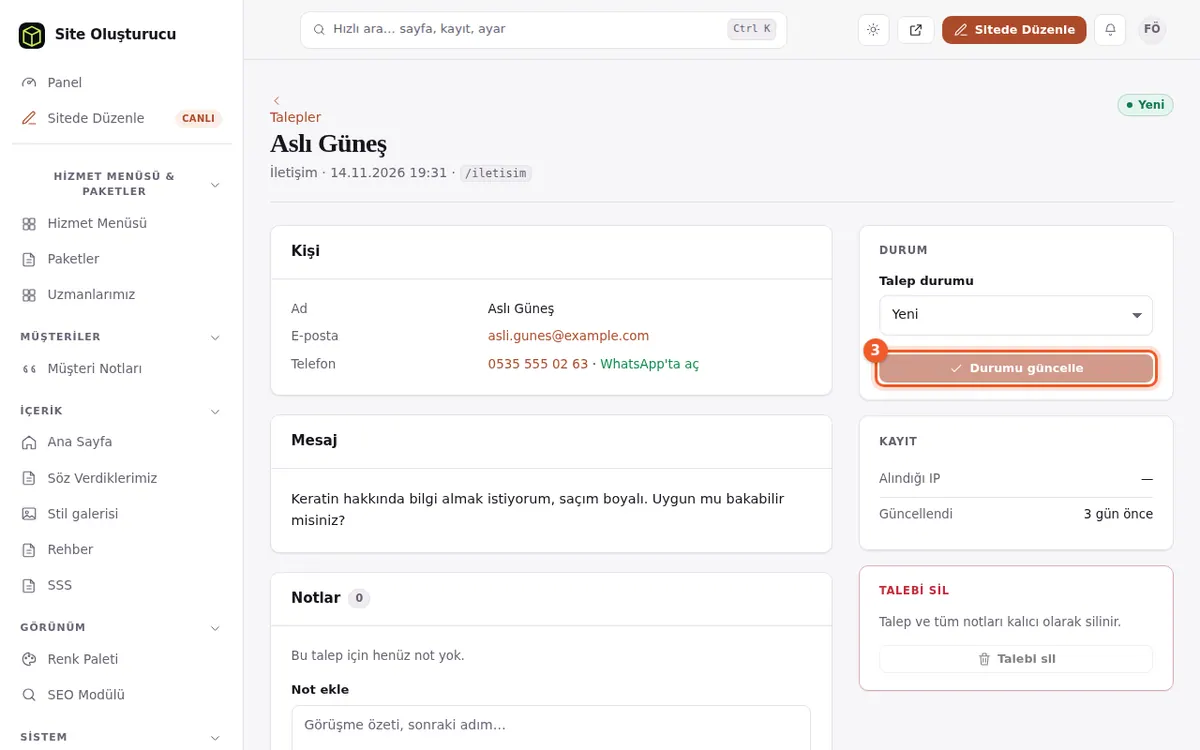
Talep ayrıntısı: notlar (2) ve durum (3)
Durumlar: Yeni, İletişimde, Kazanıldı, Kaybedildi ve Spam. Bir işi “Kazanıldı” yaptığınızda talebin sayfasında Değerlendirme iste düğmesi açılır; müşterinizden yorum isteyebilirsiniz. Bkz. müşteri yorumları.
Müşteriye nasıl yanıt veririm?
- E-postayla: Yeni talep bildirimi e-postasını yanıtlamanız yeterli. Yanıtınız doğrudan formu dolduran kişiye gider (kişi e-posta adresini yazdıysa).
- WhatsApp'la: WhatsApp'ta aç bağlantısı kişiyle yazışmayı telefonunuzda ya da bilgisayarınızda açar.
- Telefonla: Numara talebin Kişi bölümünde yazar.
Talebi silmek
Talep sayfasının altındaki Talebi sil'e basıp onaylayın. Talep ve tüm notları kalıcı olarak silinir, geri alınamaz. İstenmeyen mesajları silmek yerine Spam olarak da işaretleyebilirsiniz.
Olmadıysa
- Formu doldurduğunuz halde talep listede yoksa formun sitenizin yayındaki adresinden gönderildiğinden emin olun.
- Aynı kişi kısa sürede çok sayıda form gönderirse bir kısmı spam koruması nedeniyle kabul edilmez. Bkz. spam koruması.
- Bildirim e-postası gelmiyorsa Bildirim e-postası gelmiyor rehberine bakın.
Sık sorulanlar
Form mesajları nereye gelir?
Sitenizin Yönetim Paneli'ndeki Talepler sayfasına. Bildirim açıksa ayrıca e-postanıza gelir.
Hangi form türleri var?
Tasarımınıza göre İletişim, Teklif talebi, Randevu talebi, Rezervasyon, Sipariş talebi, İlan talebi, Başvuru ve Diğer türleri görünür.
Müşteriye nasıl yanıt veririm?
Bildirim e-postasını yanıtlayabilir, WhatsApp'ta aç bağlantısını kullanabilir ya da telefonla arayabilirsiniz.
Silinen talep geri gelir mi?
Hayır. Talebi sil talebi ve tüm notlarını kalıcı olarak siler.