Telefonla ya da yüz yüze aldığım randevuyu nasıl eklerim?
Telefonla ya da yüz yüze aldığınız randevuları Randevular sayfasındaki Randevu ekle düğmesiyle takviminize yazarsınız. Bu randevular online randevularla aynı takvimde görünür, saati dolu sayar ve e-posta adresi varsa hatırlatma alır.
Bunu neden yapmalıyım? Telefonla verdiğiniz bir saati takvime yazmazsanız aynı saati siteden başka biri alabilir. Bütün randevular tek yerde olunca çakışma olmaz.
Adım adım
- Yönetim Paneli'nde Randevular'ı açın ve sağ üstteki Randevu ekle'ye basın.

Randevular sayfasının üstündeki Randevu ekle düğmesi - 1. Hizmet ve gün bölümünde Hizmet'i seçin. Personel kullanıyorsanız Kim yapacak'ı seçin ya da “Fark etmez (ilk uygun kişi)” bırakın.
- Gün'ü seçip Boş saatleri göster'e basın.
Hizmet ve gün: hizmet (2), gün ve Boş saatleri göster (3) - 2. Saat ve müşteri bölümünde boş saatlerden birini seçin. Listede olmayan bir saat için Başka bir saat kutusuna yazın (ör. 14:30).
- Müşterinin Ad soyad ve Telefon bilgisini yazın. E-posta (isteğe bağlı) ve Not (isteğe bağlı) alanlarını isterseniz doldurun.
- Randevu nasıl alındı için Telefonla ya da Yüz yüze (işletmede) seçin.
- E-posta yazdıysanız Müşteriye onay e-postası gönder'i işaretleyebilirsiniz. Son olarak Randevuyu ekle'ye basın.
Randevu hemen onaylı olarak kaydedilir ve “Randevu eklendi.” mesajı çıkar. Telefonla alınan randevularda telefon numarası zorunludur; yüz yüze alınanlarda boş bırakabilirsiniz.
Uyarı çıkarsa
Panel, online randevudaki kuralları sizin için de kontrol eder ve sorun varsa “Bu saatle ilgili dikkat etmeniz gerekenler:” başlığıyla gösterir:
- “Bu saat geçmişte kaldı.”
- “Bu gün kapalı gün (tatil) olarak işaretli.”
- Gün çalışma günü değilse ya da “Bu saat çalışma saatlerinizin dışında.”
- “Bu saat dolu” ya da “Bu saatte uygun personel yok”: hangi randevularla çakıştığı da yazar.
Uyarıya rağmen eklemek isterseniz Biliyorum, yine de ekle kutusunu işaretleyip yeniden Randevuyu ekle'ye basın. Kimsenin randevusu kaydırılmaz; o saate fazladan bir yer açılır.
Eklendikten sonra
- Listede ve takvimde randevunun yanında “Telefon” ya da “Yüz yüze” etiketi görünür. Tüm kaynaklar listesinden yalnızca bunları süzebilirsiniz.
- Müşteriye onay e-postası gönderdiyseniz konu “Randevunuz oluşturuldu” olur.
- E-posta adresi varsa ve hatırlatma açıksa randevudan yaklaşık bir gün önce hatırlatma gider.
- Ayrıntı sayfasındaki Bilgileri düzenle bölümünden müşteri bilgisini ve Nasıl alındı seçimini değiştirebilirsiniz.
- Aynı müşteri tekrar gelecekse ayrıntı sayfasındaki Tekrarla düğmesi formu onun bilgileriyle açar.
Olmadıysa
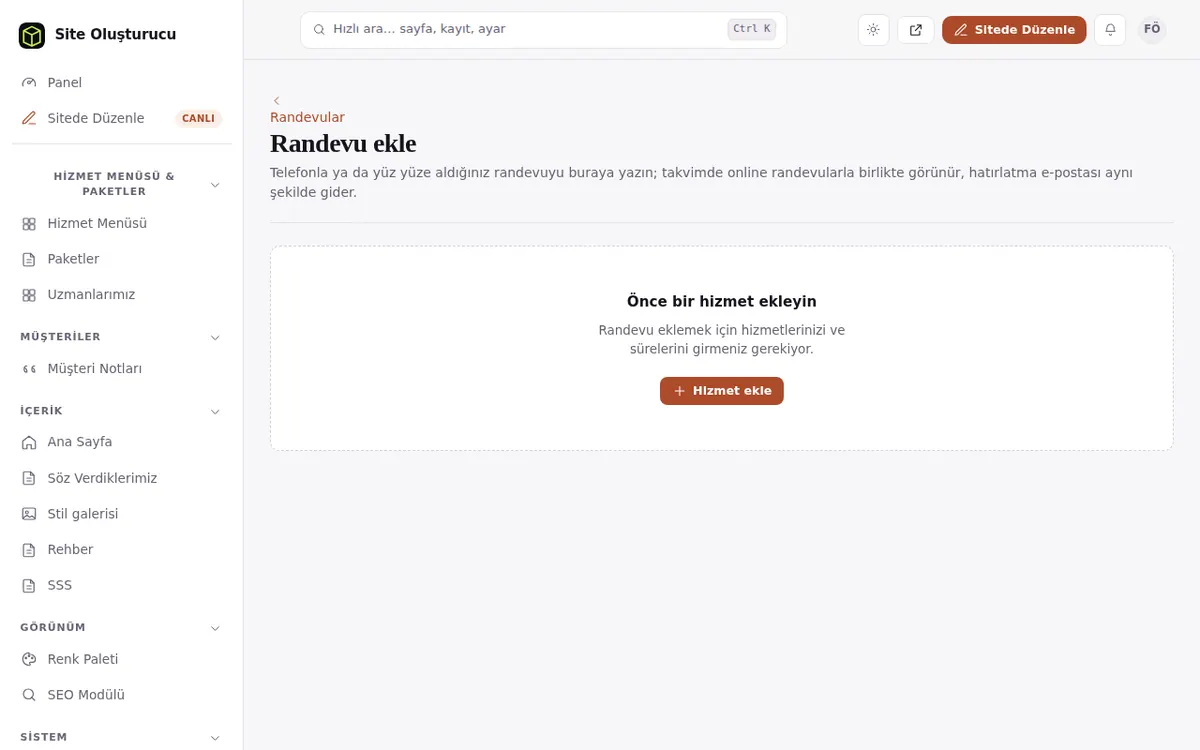
- “Önce bir hizmet ekleyin” görüyorsanız önce hizmet ekleyin.
- Boş saat listesi çıkmıyorsa o gün kapalı, geçmiş ya da dolu olabilir. Saati Başka bir saat kutusuna yazabilirsiniz.
- “Telefonla alınan randevu için numarayı yazın.” uyarısında telefon alanını doldurun ya da Yüz yüze (işletmede) seçin.
Sık sorulanlar
Telefonla eklediğim randevu online saatleri kapatır mı?
Evet. Bu randevular da takvimde yer tutar; aynı saat siteden başka birine verilmez.
Dolu bir saate randevu ekleyebilir miyim?
Evet. Uyarıyı gördükten sonra Biliyorum, yine de ekle kutusunu işaretleyip tekrar Randevuyu ekle'ye basın. Kimsenin randevusu kaydırılmaz.
Müşteriye e-posta gider mi?
E-posta adresini yazdıysanız ve Müşteriye onay e-postası gönder işaretliyse Randevunuz oluşturuldu e-postası gider. Hatırlatma da aynı şekilde gider.
Telefon randevuları istatistiklerde sayılır mı?
Sitenizin dönüşüm sayısına eklenmez; İstatistikler'deki Randevular nereden geldi kartında ayrı görünür.