Sayfanın adresini ve yayın durumunu nasıl değiştiririm?
Bir sayfanın adını, adresini (yol), menüdeki etiketini ve yayın durumunu Yönetim Paneli'ndeki Sayfalar'dan değiştirirsiniz. Sayfayı geçici olarak gizlemek için listede Görünür anahtarını Kapalı yapmanız yeterlidir.
Sayfalar listesi
Panelde Sayfalar'ı açın. Listede her sayfa için şu bilgiler bulunur:
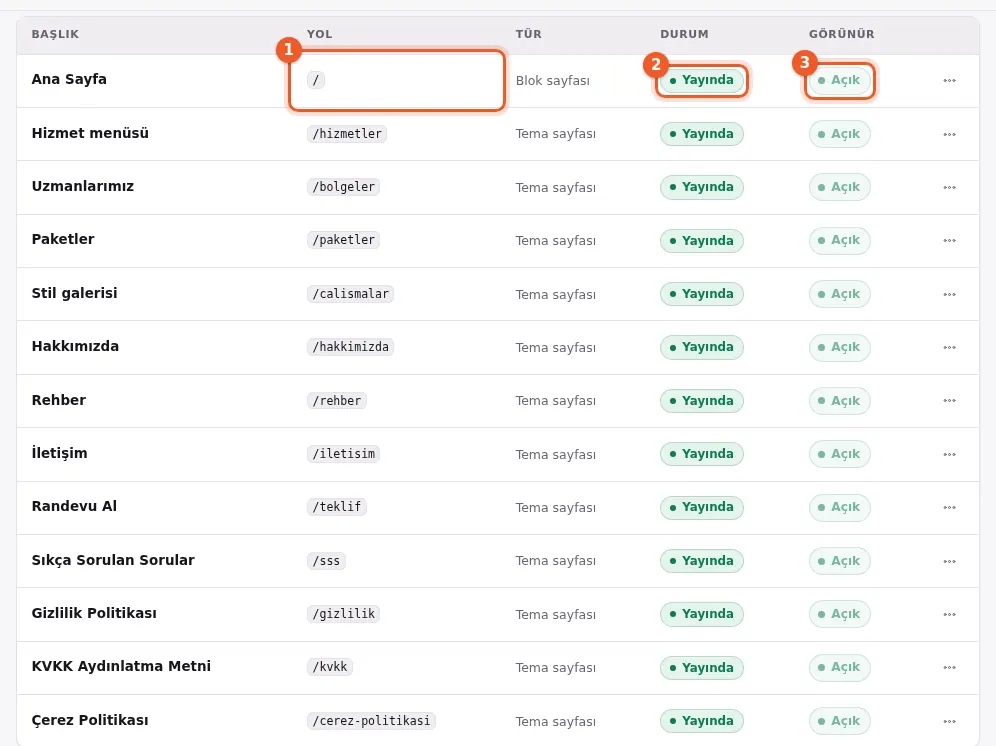
- Başlık: Sayfanın adı. Tıklayınca sayfanın ayarları açılır.
- Yol: Sayfanın adresi, örneğin
/hakkimizda. - Tür: Tema sayfası tasarımla gelen sayfadır; Blok sayfası bölüm eklenebilen, çoğunlukla sizin oluşturduğunuz sayfadır.
- Durum: Yayında ya da Taslak.
- Görünür: Açık ya da Kapalı. Tıklayınca hemen değişir.
- ⋯ menüsü: Düzenle ve Sitede gör.
Sayfanın adını ya da adresini değiştirmek
- Sayfalar'da sayfanın başlığına tıklayın.
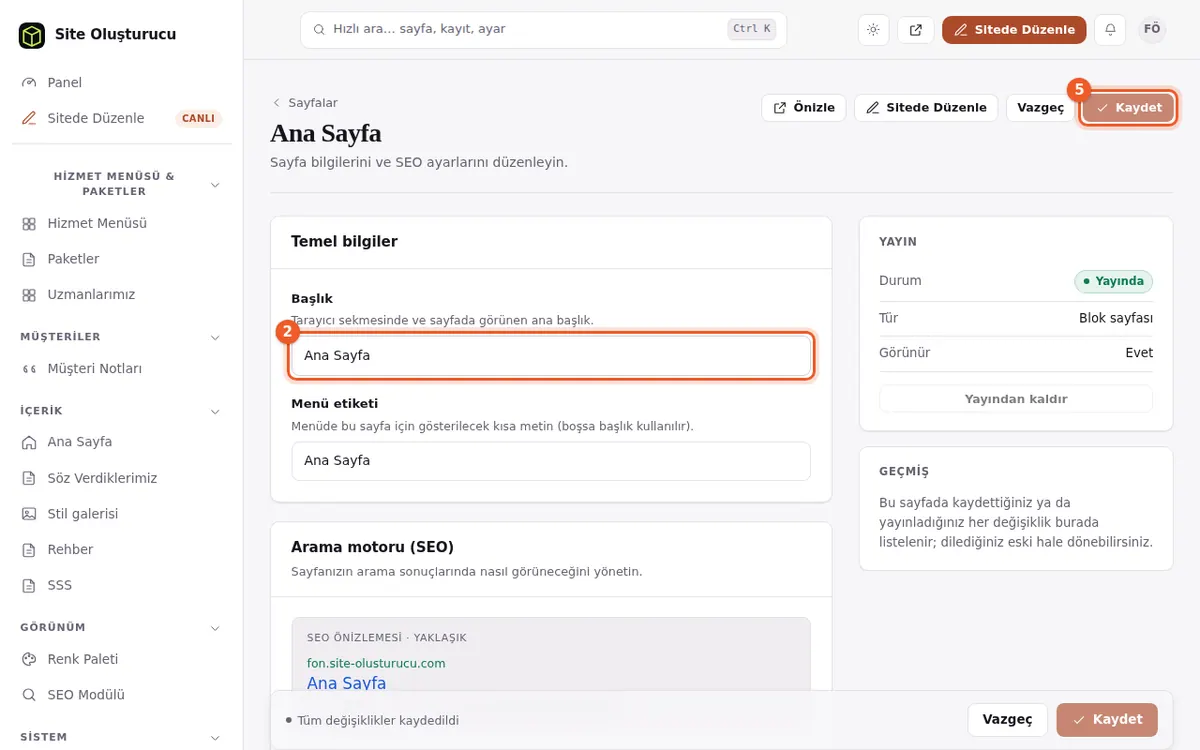
Sayfa ayarları: Başlık (2) ve Kaydet (5) - Başlık'ı değiştirin. Bu başlık tarayıcı sekmesinde ve sayfada görünür.
- Kendi oluşturduğunuz sayfalarda Yol (route) alanı da bulunur. Yeni adresi yazın (ör.
/hizmetlerimiz). - Menüde farklı, daha kısa bir ad istiyorsanız Menü etiketi'ni doldurun.
- Kaydet'e basın. Sayfa kaydedildi. yazar; değişiklik hemen geçerli olur.
Adres yazarken
- Küçük harf, rakam ve tire kullanın:
/sac-bakimi. Türkçe karakterler ve boşluklar tireye dönüşür; bu yüzden/saç bakımıyerine/sac-bakimiyazın. - Aynı adresi iki sayfa kullanamaz: Bu yol zaten kullanılıyor.
- Tasarımla gelen sayfaların adresi değiştirilemez.
Adres değişince eski adres çalışmaz. Menüdeki bağlantıyı yeni adresle güncelleyin (Menü düzenleme). Eski adres Google'da ya da başka sitelerde paylaşıldıysa panelde Ayarlar → Yönlendirmeler'den eski adresi yenisine yönlendirin. Sayfanın bölümleri ve geçmişi yeni adrese birlikte taşınır.
Yayınlamak, yayından kaldırmak, gizlemek
- Sayfa ayarlarında sağdaki Yayın kutusunda taslak bir sayfa için Yayınla, yayındaki bir sayfa için Yayından kaldır düğmesi bulunur. Yayından kaldırılan sayfa taslağa döner.
- Listede Görünür'ü Kapalı yapmak sayfayı ziyaretçilerden gizler. Tasarımla gelen sayfaları silemezsiniz ama bu yolla gizleyebilirsiniz.
- Gizli ya da taslak bir sayfayı siz yine Sitede gör ile önizleyebilirsiniz.
Kopyalamak ve silmek
Kendi oluşturduğunuz sayfaların ayarlarında altta İşlemler kutusu bulunur:
- Kopyala: Sayfanın bir kopyasını oluşturur. Benzer bir sayfa hazırlamak için kullanışlıdır.
- Sayfayı sil: Bu sayfa ve tüm blokları silinsin mi? sorusunu onaylarsanız sayfa ve içindeki bütün bölümler silinir. Bu işlem geri alınamaz. Sayfaya giden menü bağlantısını da Menü'den kaldırın.
Olmadıysa
- Yol (route) alanı yoksa bu bir tema sayfasıdır; adresi değiştirilemez.
- Yayınla ya da Sayfayı sil düğmesi yoksa rolünüz buna izin vermiyordur.
- Sayfa menüde görünmüyorsa Sayfa menüde görünmüyor rehberine bakın.
Sık sorulanlar
Sayfanın adresini değiştirirsem eski bağlantılar çalışır mı?
Hayır. Menüdeki bağlantıyı güncelleyin ve gerekirse Ayarlar → Yönlendirmeler'den eski adresi yenisine yönlendirin.
Tasarımla gelen bir sayfayı silebilir miyim?
Hayır, ama Sayfalar listesinde Görünür'ü Kapalı yaparak ziyaretçilerden gizleyebilirsiniz.
Silinen sayfa geri getirilebilir mi?
Hayır. Sayfayı sil, sayfayı ve içindeki tüm bölümleri kalıcı olarak siler.