Yönetim Paneli'nde neler var?
Yönetim Paneli, sitenizin arka tarafıdır: sayfalar, menü, görseller, kayıtlar (hizmetler, ürünler, ekip gibi), SEO ve site ayarları buradadır. Müşteri panelinde sitenizin sayfasındaki Yönetim Paneli'ne tıklayarak açarsınız; ayrıca giriş yapmanız gerekmez.
Sitede Düzenle ile farkı ne? Sitede Düzenle'de sayfanın üzerinde görerek düzenlersiniz. Yönetim Paneli ise listeler ve formlarla çalışır: çok sayıda kaydı yönetmek, sayfa adresini ya da SEO bilgilerini değiştirmek, görsel yüklemek için daha uygundur. İkisi aynı içeriği düzenler.
Paneli açmak
- Sitelerim'den sitenizi açın.
- Yönet bölümündeki Yönetim Paneli'ne tıklayın. Panel aynı sekmede açılır.
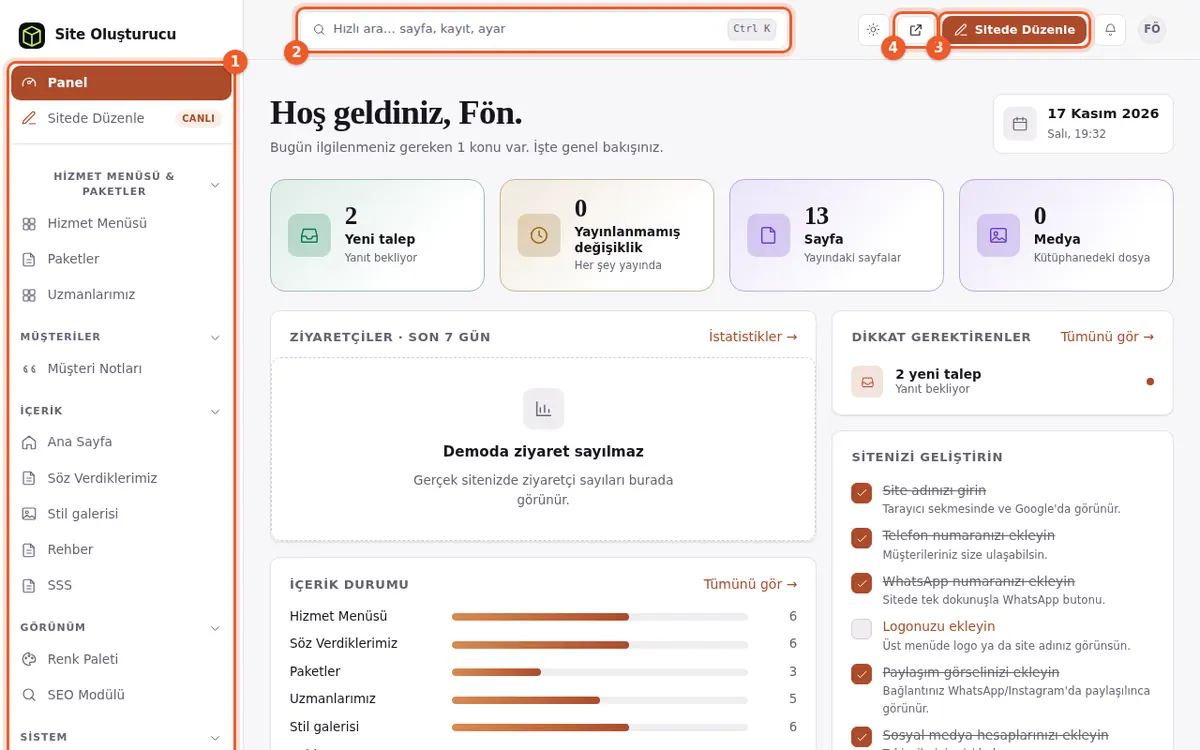
Sol menü
Menünün en üstünde Panel (ana sayfa) ve Sitede Düzenle bulunur. Altında gruplar yer alır. Grupların adları ve içindeki kayıt türleri tasarımınıza göre değişir; sık görülenler:
| Menü | Ne var? | Rehber |
|---|---|---|
| Sayfalar | Sitenin sayfaları, yeni sayfa, sayfa adresi ve SEO | Yeni sayfa |
| Randevular, Talepler, Yorumlar | Gelen randevular, form mesajları, müşteri yorumları | Randevular |
| İstatistikler | Ziyaretçi sayıları | İstatistikler |
| Medya | Görsel kütüphanesi | Medya |
| Menü | Sitenin üst menüsü | Menü |
| SEO | Google açıklaması, doğrulama kodları, site haritası | SEO |
| Tasarıma özel gruplar | Hizmetler, ürünler, ekip, galeri, SSS gibi kayıtlar ve ana sayfa bölümleri | Kayıtlar |
| Görünüm → Renk Paleti | Sitenin renkleri | Logo ve renkler |
| Ayarlar | Site adı, iletişim, sosyal medya, logo, çalışma saatleri ve diğer ayarlar | Site ayarları |
| Yedekleme | Sitenin tam yedeği (yalnızca site sahibi) | Geçmiş ve yedek |
Menüde yalnızca rolünüzün izin verdiği bölümleri görürsünüz. Site sahibi her şeyi, editör içerikleri görür. Ekibe kişi eklemek müşteri panelinden yapılır: Takım üyeleri.
Üst çubuk
- Hızlı ara… sayfa, kayıt, ayar: Bir sayfayı, kaydı ya da ayarı adıyla bulup açar. Kısayol: Ctrl+K (Mac'te ⌘+K).
- Siteyi Gör: Yayındaki sitenizi yeni sekmede açar.
- Sitede Düzenle: Görsel düzenleyiciyi yeni sekmede açar.
- Zil simgesi: Yeni talep, randevu ve yorum bildirimleri.
- Güneş/ay simgesi: Paneli açık ya da koyu renkte gösterir.
Panelin ana sayfası
Panel sayfasında sitenizin özeti bulunur: son 7 günün ziyaretçileri, Dikkat gerektirenler (onay bekleyen randevular, yeni talepler, yayınlanmamış değişiklikler gibi), Kaldığınız yerden devam edin, Google'da görünürlük, Hızlı aksiyonlar (Medya yükle, Menü düzenle, Site ayarları) ve Son işlemler.
Olmadıysa
- Panel açılmıyorsa müşteri panelinden yeniden Yönetim Paneli'ne tıklayın; giriş bağlantısı her seferinde yenilenir.
- Aradığınız menü yoksa rolünüz o bölümü görmeye izin vermiyordur ya da tasarımınızda bu bölüm yoktur (örneğin Randevular yalnızca randevu alınan tasarımlarda bulunur).
Sık sorulanlar
Yönetim Paneli ile Sitede Düzenle arasındaki fark nedir?
Sitede Düzenle'de sayfanın üzerinde görerek düzenlersiniz. Yönetim Paneli listeler ve formlarla çalışır; kayıtlar, sayfa adresleri, SEO ve görsel yükleme için daha uygundur. İkisi aynı içeriği düzenler.
Panele ayrıca giriş yapmam gerekir mi?
Hayır. Müşteri panelindeki Yönetim Paneli düğmesi sizi doğrudan giriş yapmış olarak açar.
Panelde bir şeyi hızlıca nasıl bulurum?
Üstteki Hızlı ara kutusunu ya da Ctrl+K (Mac'te ⌘+K) kısayolunu kullanın.
Bazı menüleri neden göremiyorum?
Menüde yalnızca rolünüzün izin verdiği bölümler ve tasarımınızda bulunan özellikler görünür.