Sitemi nasıl düzenlerim?
Sitenizi Sitede Düzenle ile, sitenin kendisi üzerinde düzenlersiniz: değiştirmek istediğiniz yazıya ya da görsele tıklarsınız. Değişiklikler önce taslak olarak saklanır; Yayınla'ya bastığınızda ziyaretçiler görür.
Bunu neden yapmalıyım? Tasarımınız örnek yazı ve görsellerle gelir. Kendi işletmenizin bilgilerini yazdığınızda site size ait olur, müşterileriniz doğru bilgiye ulaşır ve Google sitenizi doğru anlar.
Düzenleyiciyi açmak
- Müşteri panelinde Sitelerim sayfasını açın.
- Sitenizin kartındaki Düzenle'ye ya da sitenin sayfasındaki Siteyi Düzenle'ye tıklayın. Düğmede kısa bir süre Açılıyor… yazar.
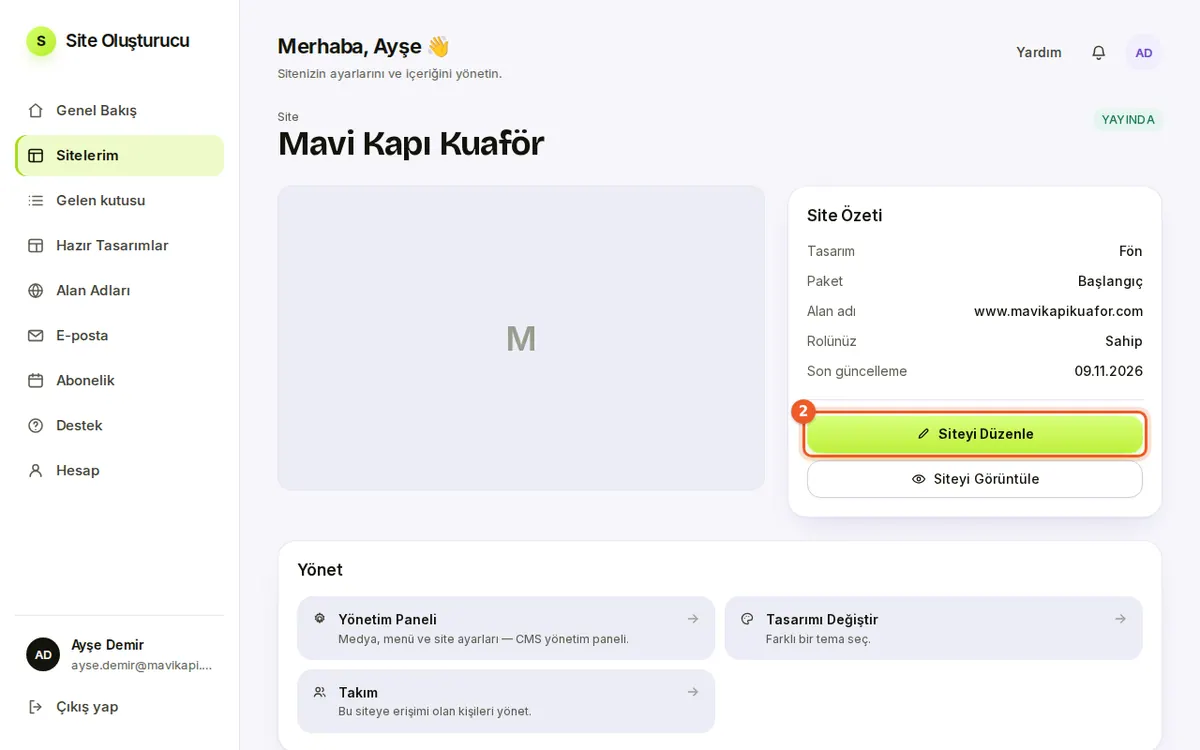
Site sayfasındaki Siteyi Düzenle düğmesi (2) - Siteniz aynı sekmede, düzenleme araçlarıyla açılır. Ayrıca giriş yapmanız gerekmez.
Yönetim Paneli'ndeyseniz sol menüdeki ya da üst çubuktaki Sitede Düzenle düğmesi de düzenleyiciyi açar.
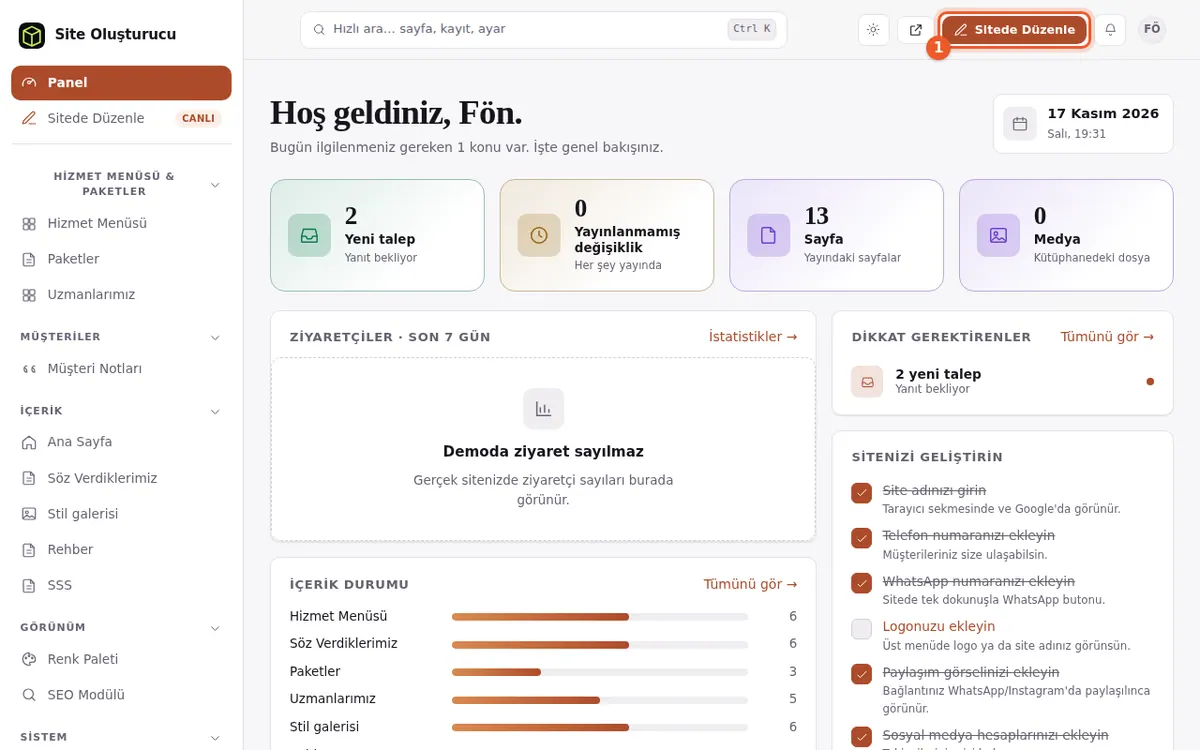
Ekrandaki düğmeler
Siteniz ortada açılır. Üstte ince bir çubuk, solda dikey bir araç şeridi bulunur. Numaralar ekran görüntüsündeki kutularla aynıdır.
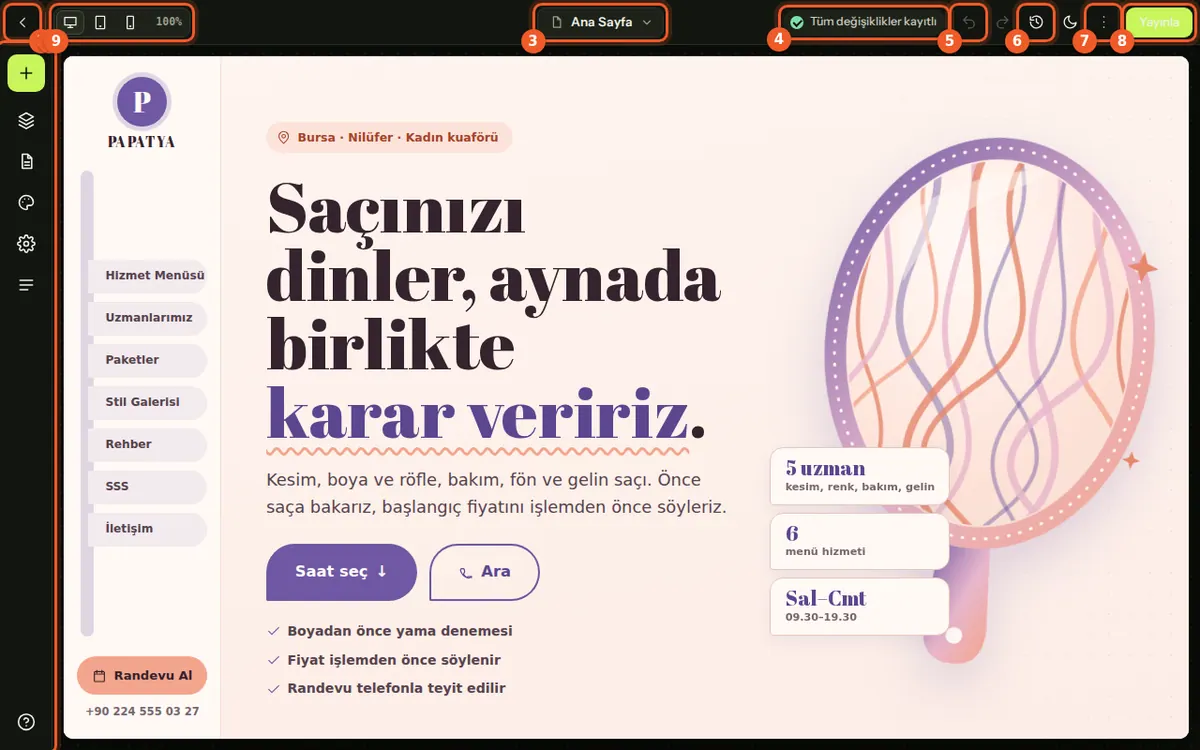
- Panele dön (sola ok): Yönetim Paneli'ne götürür.
- Masaüstü / Tablet / Telefon: Sayfanın farklı ekranlardaki önizlemesi. Her genişlikte düzenlemeye devam edebilirsiniz; yanındaki yüzde önizlemenin ölçeğidir.
- Sayfa seçici: Düzenlediğiniz sayfanın adı yazar. Tıklayınca sitenin sayfaları listelenir; sayfa adını yazıp arayabilir, en alttaki Yeni sayfa ekle ile yeni sayfa açabilirsiniz. Henüz yayınlanmamış bir sayfadaysanız yanında Taslak etiketi görünür.
- Kayıt durumu: Değişiklikler birkaç saniye içinde kendiliğinden taslağa kaydedilir. Burada Değişiklikler kaydedilecek…, Kaydediliyor… ya da Taslak kaydedildi yazar.
- Geri al ve Yinele: Son adımları geri alır ya da yeniden yapar.
- Geçmiş (saat simgesi): Sayfanın önceki halleri.
- ⋮ Diğer: Taslağı kaydet (hemen kaydetmek için), Siteyi yeni sekmede aç, Kısa tanıtımı başlat, Klavye kısayolları ve Düzenlemeyi kapat.
- Yayınla: Değişiklikleri canlı siteye aktarır. Üzerindeki sayı, henüz yayınlanmamış değişikliklerinizi gösterir.
- Araç şeridi (solda, yukarıdan aşağıya): Bölüm ekle (+) bölüm kütüphanesini açar; Katmanlar sayfadaki bölümleri listeler (sıralama, gizleme, düzenleme); Sayfalar sayfaları yönetir ve yeni sayfa ekler; Renkler sitenin renk paletini; Site ayarları site adı, logo, iletişim ve sosyal medya bilgilerini; Menü üst menüyü açar. En alttaki Yardım kısa ipuçlarını ve kısayolları gösterir.
Ay simgesi düzenleyiciyi açık ya da koyu görünüme alır; bu yalnızca düzenleyicinin görünümünü değiştirir, sitenizi değil. Sitede Düzenle'yi ilk açtığınızda kısa bir tanıtım turu her parçayı tek tek gösterir; Turu geç ile istediğiniz an kapatabilir, ⋮ menüsünden yeniden başlatabilirsiniz.
Bir şeyi değiştirmek
- Bir başlığa ya da paragrafa tıklayın ve yazın. Ayrıntılar: Yazıları ve görselleri değiştirmek.
- Bir bölümün tüm alanları için bölümün üzerine gelin ve çıkan bölüm çubuğundaki Düzenle'ye basın. Sağda düzenleme paneli açılır; alanlar İçerik, Stil ve Ayarlar sekmelerine ayrılır.
- Yeni bölüm için Bölüm ekleme rehberine bakın.
- Kaydetmek için bir şey yapmanız gerekmez; değişiklikler kendiliğinden taslağa kaydedilir. Ziyaretçilere açmak için Yayınla'ya basın. Fark için Taslak ve yayın rehberine bakın.
Kısayollar ve küçük ipuçları
- Ctrl+Z geri alır, Ctrl+Y yineler, Ctrl+S taslağı hemen kaydeder, Esc açık paneli ya da seçimi kapatır, ? yardımı açar. Mac'te Ctrl yerine ⌘ kullanın.
- Düzenleme modunda bir bağlantıya tıklamak o bağlantıyı düzenler, sayfaya gitmez. Bağlantının gittiği sayfayı açmak için Alt, Ctrl ya da ⌘ tuşuna basılı tutarak tıklayın veya üzerine gelince çıkan Sayfaya git'i kullanın.
Olmadıysa
- Müşteri panelindeki düğmede Tekrar dene yazıyorsa düzenleyiciye o an ulaşılamamıştır. Birkaç saniye sonra yeniden tıklayın.
- Bir alanı düzenleyemiyorsanız sağ panelde Bu içeriği düzenleme yetkiniz yok yazabilir. Sitenin sahibinden ya da yöneticisinden yetki isteyin.
- Değişikliğiniz sitede görünmüyorsa Değişikliğim sitede görünmüyor rehberine bakın.
Sık sorulanlar
Sitede Düzenle'yi nereden açarım?
Müşteri panelinde Sitelerim'de sitenizin kartındaki Düzenle'ye ya da sitenin sayfasındaki Siteyi Düzenle'ye tıklayın. Yönetim Paneli'ndeki Sitede Düzenle düğmesi de açar.
Düzenleme modunda bir bağlantıya tıklayınca neden sayfaya gitmiyor?
Düzenleme modunda bağlantıya tıklamak onu düzenler. Gitmek için Alt, Ctrl ya da ⌘ tuşuna basılı tutarak tıklayın ya da üzerine gelince çıkan Sayfaya git'i kullanın.
Kaydetmeden çıkarsam ne olur?
Kaydetmediğiniz değişiklikler yalnızca açık sekmede durur. Sayfadan ayrılırken uyarı çıkar; kaybetmemek için önce Taslağı kaydet'e basın.
Düzenleyicide kısayol var mı?
Evet. Ctrl+Z geri alır, Ctrl+Shift+Z yineler, Ctrl+S taslağı kaydeder. Mac'te Ctrl yerine ⌘ kullanılır.