Mobil görünüm: sitem telefonda nasıl görünüyor, neleri kontrol etmeliyim?
Sitenizin mobil görünümünü Sitede Düzenle'de görürsünüz. Üst çubuğun solundaki Telefon düğmesine basınca sayfa 390 piksel genişlikte, Tablet ile 820 piksel genişlikte açılır. Bu görünümde düzenlemeye de devam edebilirsiniz. Yayınlamadan önce aşağıdaki kısa kontrol listesine bakın.
Bunu neden yapmalıyım? Ziyaretçilerinizin çoğu sitenize telefondan gelir. Uzun bir başlık ya da büyük bir görsel bilgisayarda güzel dururken telefonda taşabilir. Yayından önce bir kez telefonda bakmak bu sorunları yakalar.
Adım adım
- Yönetim Paneli'nden Sitede Düzenle'yi açın ve bakmak istediğiniz sayfayı seçin.
- Üst çubuğun solundaki telefon simgesine (Telefon) basın. Sayfa telefon genişliğinde açılır. Tablet simgesi (Tablet) tablet genişliğini gösterir; ekran simgesi (Masaüstü) normal görünüme döner.
- Sayfayı kaydırarak baştan sona gezin. Düğmelerin yanındaki yüzde, önizlemenin ekranınıza sığması için ne kadar küçültüldüğünü gösterir.
- Bir şeyi düzeltmek için doğrudan bu görünümde tıklayıp değiştirin. Değişiklikler kendiliğinden taslağa kaydedilir; çubukta Taslak kaydedildi yazar.
- Her şey yerindeyse Yayınla'ya basın.
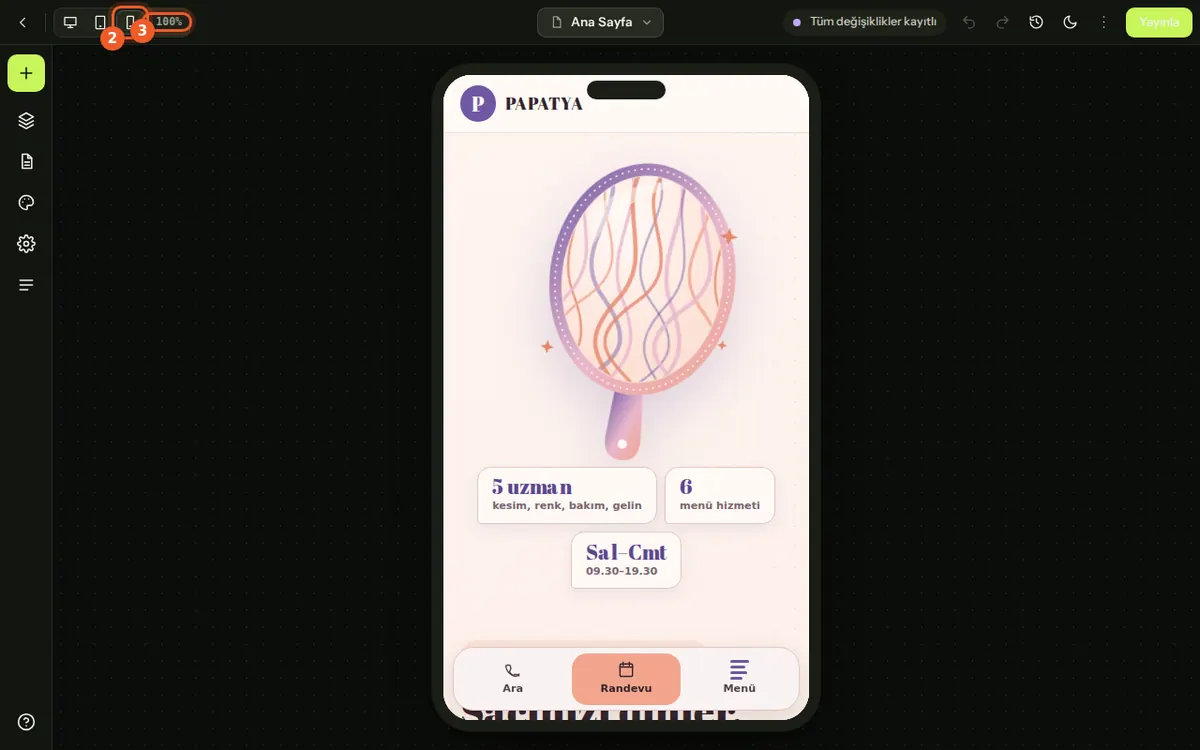
Geniş ekranlı bir bilgisayardaysanız düzenleyici son seçtiğiniz görünümü hatırlar ve bir sonraki açılışta onu gösterir.
Mobil görünüm kontrol listesi
- Başlıklar: Çok uzun mu, üç dört satıra mı bölünüyor? Kısaltmak çoğu zaman yeter.
- Düğmeler: Parmakla kolayca basılacak büyüklükte mi? Ara ve WhatsApp düğmeleri görünüyor mu?
- Görseller: Önemli kısım (yüz, ürün, tabela) kesiliyor mu?
- Menü: Açılıp kapanıyor mu, bütün sayfalar menüde mi?
- Metinler: Paragraflar çok uzun mu? Telefonda kısa paragraflar daha kolay okunur.
- İletişim bilgileri: Telefon, adres ve çalışma saatleri doğru ve kolay bulunuyor mu? Telefon numarasına dokununca arama başlıyor mu?
- Yazı boyutu: Metinler gözünüzü kısmadan okunuyor mu? Açık renk yazı açık zemin üstünde kayboluyor mu?
- Formlar: İletişim ya da randevu formu telefonda rahat dolduruluyor mu? Kendinize bir deneme gönderin.
- Hız: Sayfa telefonda ağır mı açılıyor? Çok büyük görseller yavaşlatır. Bkz. web sitesi hızı yazısı.
Mobil uyumun neden bu kadar önemli olduğunu mobil uyumlu web sitesi yazımızda anlattık.
Yönetim Paneli'ndeki önizleme
Panelde Genel Ayarlar ya da ana sayfa bölümleri gibi ekranların sağında bir Canlı önizleme kutusu bulunur. Üstündeki Desktop, Tablet ve Mobile düğmeleriyle aynı kontrolü yapabilirsiniz.
Gerçek telefonda kontrol
Önizleme çok yakın bir sonuç verir ama en doğrusu gerçek telefondur. Yayınladıktan sonra sitenizi kendi telefonunuzda açın. Mümkünse bir de farklı marka bir telefonda bakın. Düzenleyicide sağ üstteki üç nokta menüsünden Siteyi yeni sekmede aç ile siteyi ziyaretçi gibi de görebilirsiniz.
Olmadıysa
- Son değişikliğinizi göremiyorsanız çubukta Kaydediliyor… yazısının bitmesini bekleyin. Ziyaretçilerin görmesi için Yayınla'ya basmanız gerekir. Bkz. Taslak ve yayınlama.
- Önizleme çok küçük görünüyorsa tarayıcı penceresini büyütün; yüzde değeri artar.
- Telefonda görünüm bozuksa sorunun olduğu bölümü ve ekran görüntüsünü destek talebi ile bize iletin.
Sık sorulanlar
Telefon görünümünde düzenleme yapabilir miyim?
Evet. Sitede Düzenle'de Telefon ya da Tablet görünümündeyken de metinleri, görselleri ve bölümleri düzenleyebilirsiniz. Değişiklikler kendiliğinden taslağa kaydedilir.
Telefon önizlemesi kaç piksel genişlikte?
Telefon 390 piksel, Tablet 820 piksel genişlikte gösterir. Ekranınıza sığmazsa önizleme küçültülür; ne kadar küçüldüğü düğmelerin yanında yüzde olarak yazar.
Önizleme ile gerçek telefon farklı olabilir mi?
Küçük farklar olabilir. Yayınladıktan sonra sitenizi kendi telefonunuzda da açıp kontrol edin.
Acil arama şeridini bilgisayarda neden göremiyorum?
7/24 acil arama şeridi yalnızca telefon genişliğindeki ekranlarda görünür. Telefon önizlemesiyle ya da kendi telefonunuzla kontrol edin.