Destek talebi nasıl oluşturulur ve takip edilir?
Hesabınız ya da siteniz hakkında bir sorunuz varsa müşteri panelindeki Destek sayfasından talep oluşturun. Talebiniz bir numara alır; yanıtları aynı sayfadan okur, yazışmaya oradan devam edersiniz. Talepler hafta içi mesai saatlerinde yanıtlanır.
Bunu neden yapmalıyım? Talep, sorununuzu hesabınız ve sitenizle birlikte ekibimize iletir. Yazışmanın tamamı tek yerde kalır, böylece aynı şeyi tekrar anlatmanız gerekmez.
Talep oluşturun
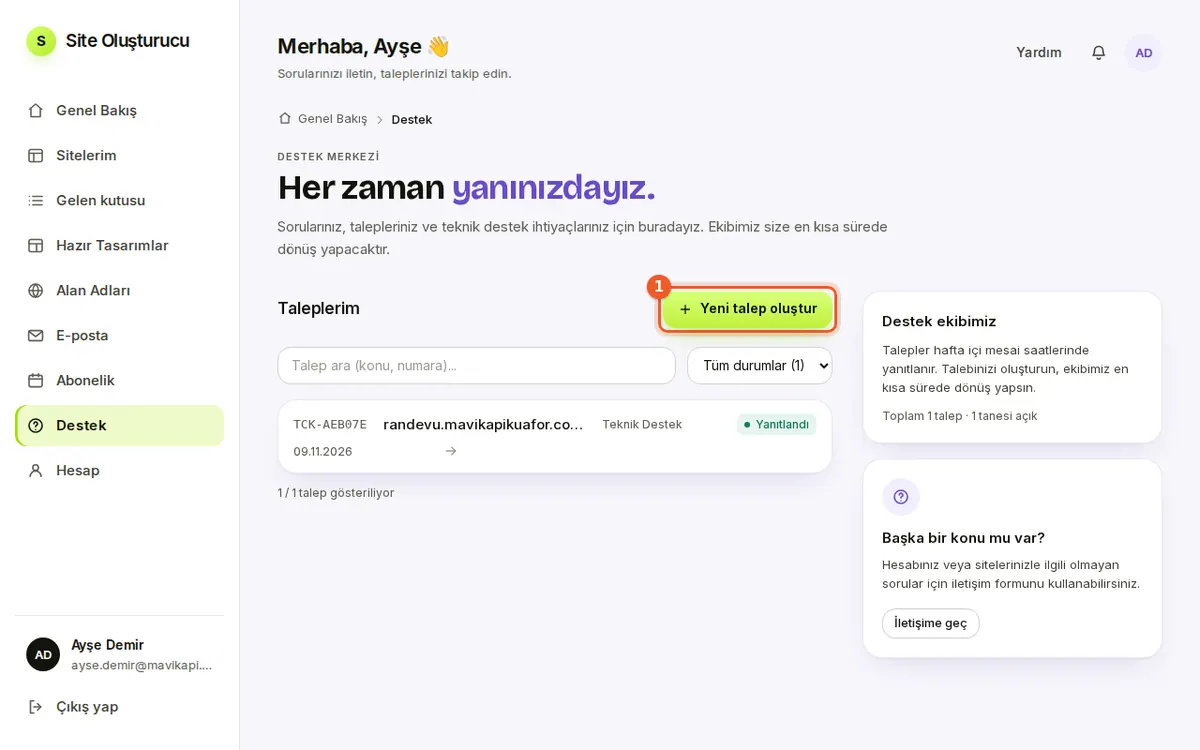
- Müşteri panelinde sol menüden Destek'i açın.
- Yeni talep oluştur'a tıklayın. İlk talebinizse ortadaki İlk talebini oluştur düğmesi de aynı formu açar.
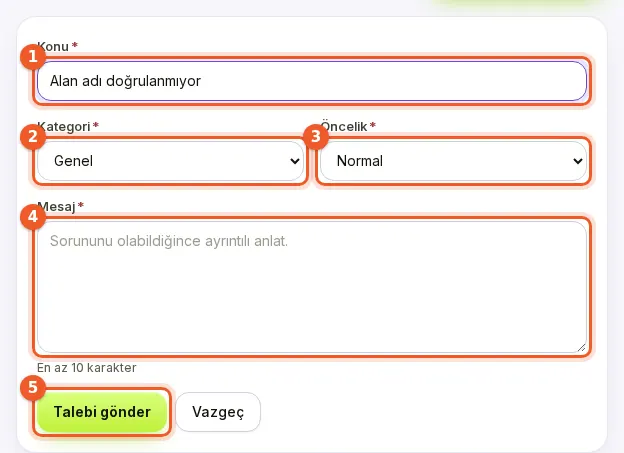
- Konu alanına kısa bir başlık yazın (en az 4 karakter). Örneğin “Alan adı doğrulanmıyor”.
- Kategori seçin: Genel, Satış, Teknik Destek, Faturalandırma ya da SEO.
- Öncelik seçin: Düşük, Normal, Yüksek ya da Acil. Varsayılan Normal'dir.
- Mesaj alanında sorunu ayrıntılı anlatın (en az 10 karakter).
- Talebi gönder'e tıklayın. Talebiniz Taleplerim listesine eklenir.
İyi bir talep için
- Hangi siteyle ilgili olduğunu yazın (site adı ya da adresi).
- Ne yapmak istediğinizi, ne yaptığınızı ve ne olduğunu sırasıyla anlatın.
- Ekranda gördüğünüz uyarıyı aynen yazın. Hata sayfasında bir “Destek kodu” varsa onu da ekleyin.
- Alan adı sorunlarında alan adınızı ve aldığınız firmayı belirtin.
Talep durumları
| Durum | Anlamı |
|---|---|
| Açık | Talebiniz ya da son yanıtınız ekibimizi bekliyor. |
| Bekliyor | Talep inceleniyor ya da bir işlem bekleniyor. |
| Yanıtlandı | Ekibimiz yanıt yazdı; size “Destek talebiniz yanıtlandı” konulu bir e-posta da gönderilir. Okumanız ve gerekirse cevap vermeniz bekleniyor. |
| Çözüldü | Sorun çözüldü olarak işaretlendi. Yine de yanıt yazabilirsiniz; talep yeniden açılır. |
| Kapalı | Talep kapatıldı; artık yanıt yazılamaz. Yeni bir sorun için yeni talep açın. |
Yanıtları okuyun ve cevap yazın
- Destek sayfasındaki listeden talebinize tıklayın. Listede talep numarası, konu, kategori, durum ve son yazışma tarihi görünür.
- Yazışmada ekibimizin mesajları “Destek ekibi”, sizinkiler “Sen” olarak görünür.
- Alttaki Yanıtın kutusuna cevabınızı yazın ve Yanıt gönder'e basın. Talebin durumu yeniden Açık olur.
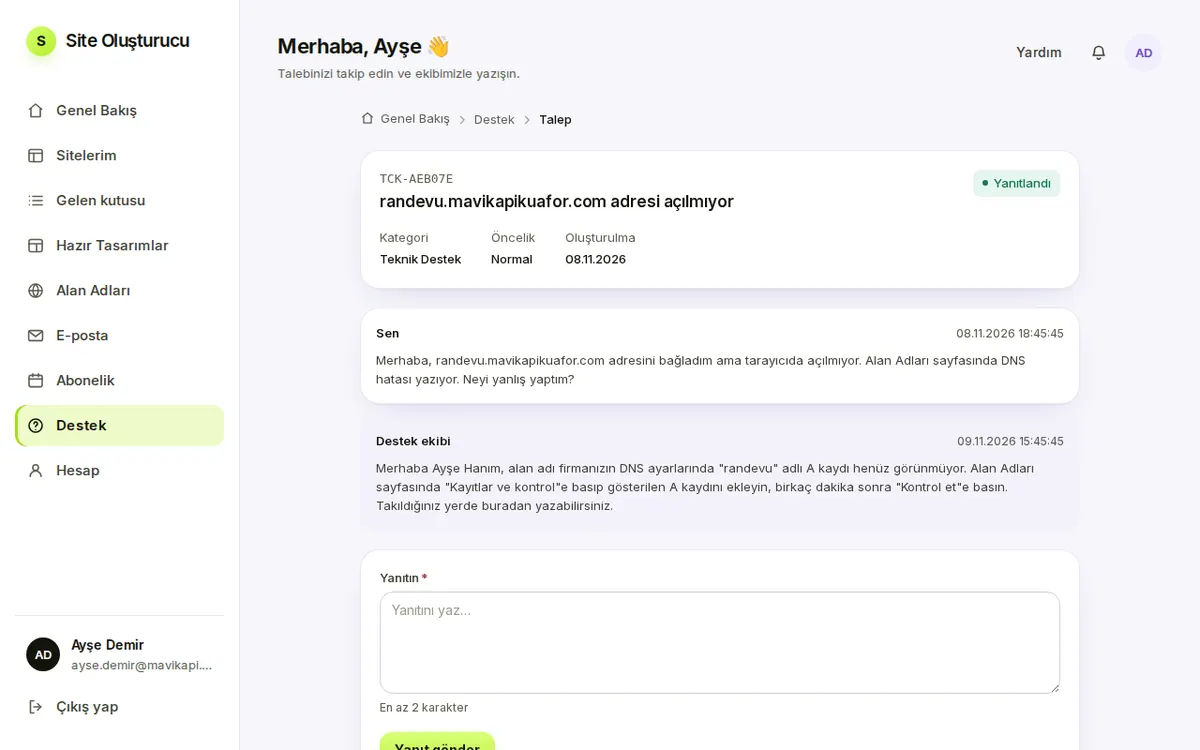
Yanıt geldiğinde talebin durumu Yanıtlandı olur. Talebinizi takip etmek için Destek sayfasını ara ara kontrol edin. Çok sayıda talebiniz varsa Talep ara (konu, numara) kutusunu ve durum filtresini kullanın.
Hesabınıza giremiyorsanız
Destek talebi için giriş yapmanız gerekir. Giremiyorsanız önce şifre sıfırlamayı deneyin. Yine olmazsa ya da konunuz hesabınızla ilgili değilse (ör. satın almadan önceki sorular) iletişim formundan bize yazın.
Çoğu sorunun cevabı bu yardım merkezinde adım adım anlatılıyor. Önce aramayı deneyin; bulamazsanız talep açmaktan çekinmeyin.
Olmadıysa
- Talep gönderilmiyorsa alanların altındaki uyarıya bakın: konu en az 4, mesaj en az 10 karakter olmalı.
- Kapalı bir talebe yazamıyorsanız Yeni talep oluştur ile yeni bir talep açın ve eski talep numarasını mesajınıza ekleyin.
- “Destek talepleri yüklenemedi” yazıyorsa sayfayı yenileyin; oturumunuz kapanmışsa tekrar giriş yapın.
Sık sorulanlar
Talebe ekran görüntüsü ekleyebilir miyim?
Hayır, talebe dosya eklenemez. Ekranda gördüğünüz uyarıyı ve varsa destek kodunu yazıyla aktarın.
Talebim yanıtlandığını nasıl anlarım?
Destek sayfasındaki listede talebin durumu Yanıtlandı olur. Sayfayı ara ara kontrol edin.
Kapalı bir talebe yazabilir miyim?
Hayır. Kapalı taleplere yanıt yazılamaz; yeni bir talep açın ve eski talep numarasını ekleyin.
Hesabıma giremiyorsam nasıl ulaşırım?
Önce şifre sıfırlamayı deneyin; olmazsa iletişim formundan yazın.