Müşteri panelinde hangi menü ne işe yarar?
Müşteri paneli (/musteri) hesabınızın merkezidir. Soldaki menüde sekiz bölüm vardır: Genel Bakış, Sitelerim, Hazır Tasarımlar, Alan Adları, E-posta, Abonelik, Destek ve Hesap. Bu rehber her birinde ne bulacağınızı anlatır.
Bunu neden yapmalıyım? Neyin nerede olduğunu bilirseniz bir işi yaparken aramakla vakit kaybetmezsiniz. Özellikle müşteri paneli (hesap ve ödeme işleri) ile sitenizin Yönetim Paneli (site içeriği) arasındaki farkı bilmek işinizi kolaylaştırır.
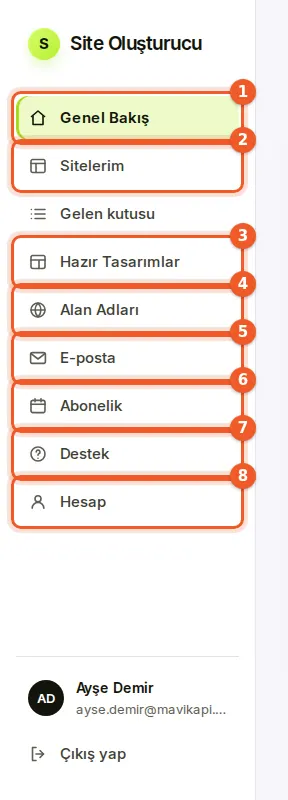
Sol menü
| Menü | Burada neler var? |
|---|---|
| 1. Genel Bakış | Panelin ana sayfası. İlk sitenizin kontrol listesi (İlk sitenizi yayına alın), paket yenileme uyarıları, Nasıl başlamak istersin? kısayolları, öne çıkan tasarımlar, sitelerinizin kısa listesi ve Arkadaşını getir kartı. |
| 2. Sitelerim | Bütün siteleriniz. Her kartta Düzenle ve Siteyi görüntüle düğmeleri, sağ üstteki üç noktada Site detayları, Tasarımı değiştir, Alan adı ve Takım kısayolları vardır. Yeni Site Oluştur buradadır. |
| 3. Hazır Tasarımlar | Tasarım kütüphanesi. Arayabilir, sektöre göre süzebilir, Önizle ile inceleyip Bu tasarımla başla ile yeni site açabilirsiniz. |
| 4. Alan Adları | Alan adlarınızın listesi ve durumları; Alan adımı bağla ile kendi alan adınızı bağlarsınız. |
| 5. E-posta | Kendi alan adınızla kurumsal e-posta (info@isletmeniz.com): alan adı ekleme, DNS kayıtları, e-posta kutuları ve yönlendirmeler. |
| 6. Abonelik | Planınız, dönem sonu ve kalan gün, plan değiştirme, havale/EFT ödeme talimatı ve ödeme bildirimi. |
| 7. Destek | Destek talepleriniz: yeni talep açma, yanıtları okuma ve cevap yazma. |
| 8. Hesap | Ad, e-posta, telefon, şifre ve e-posta tercihleri. |
Menünün en altında adınız, e-posta adresiniz ve Çıkış yap düğmesi bulunur.
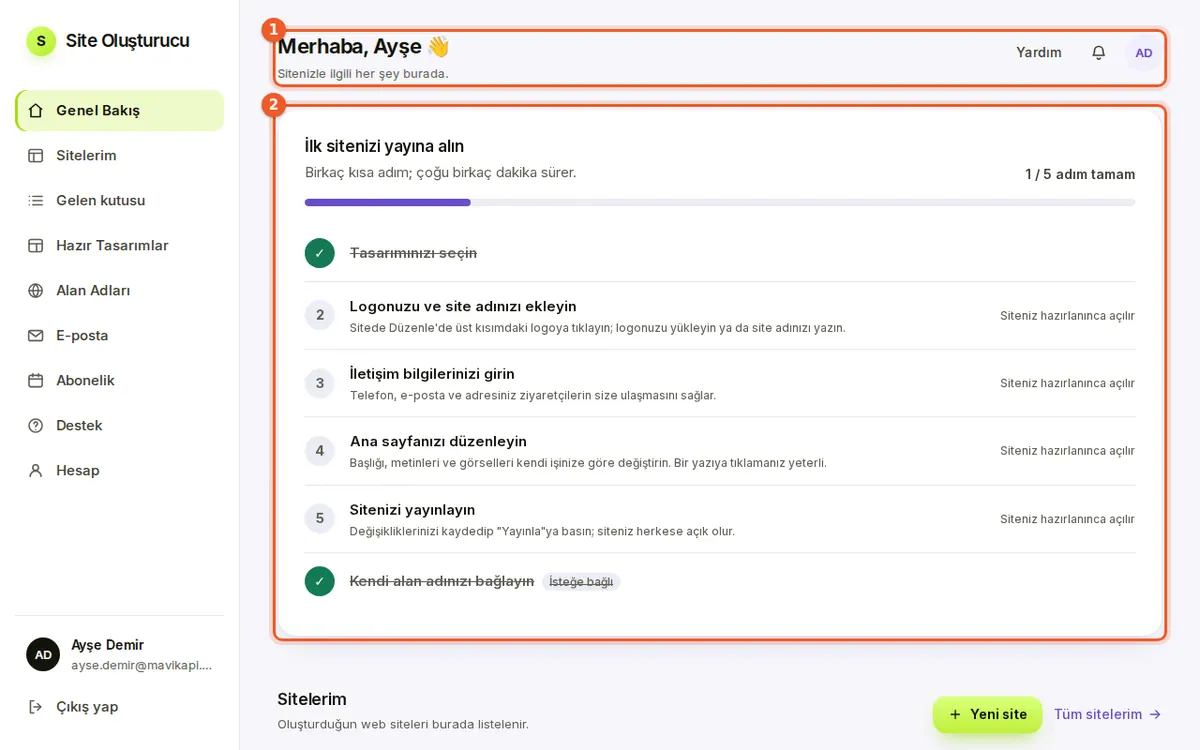
Üst kısım
- Merhaba, adınız: Altındaki kısa yazı hangi sayfada olduğunuzu anlatır.
- Yardım: Bu yardım merkezini açar.
- Sağdaki yuvarlak baş harfleriniz: Hesap sayfasına götürür.
- Sarı uyarılar: E-postanız doğrulanmadıysa ya da paketinizin dönemi bitmek üzereyse burada görünür.
Site sayfası
Sitelerim'de bir siteye tıkladığınızda o sitenin sayfası açılır:
- Site Özeti: Tasarım, paket, alan adı, sitedeki rolünüz ve son güncelleme. Siteyi Düzenle ve Siteyi Görüntüle düğmeleri buradadır.
- Yönet: Yönetim Paneli (medya, menü, talepler, randevular, SEO ve site ayarları), Tasarımı Değiştir ve Takım.
- Google'da görün: Google'a hazırlık puanı ve sıradaki adımlar.
- Ziyaretçiler: Sitenizin kısa ziyaret istatistikleri.
- Altyapı: Sitenize bağlı adresler.
- Paket kartı ve Tehlikeli Bölge (yalnızca site sahibi görür; siteyi kalıcı olarak silme).
Telefonda panel
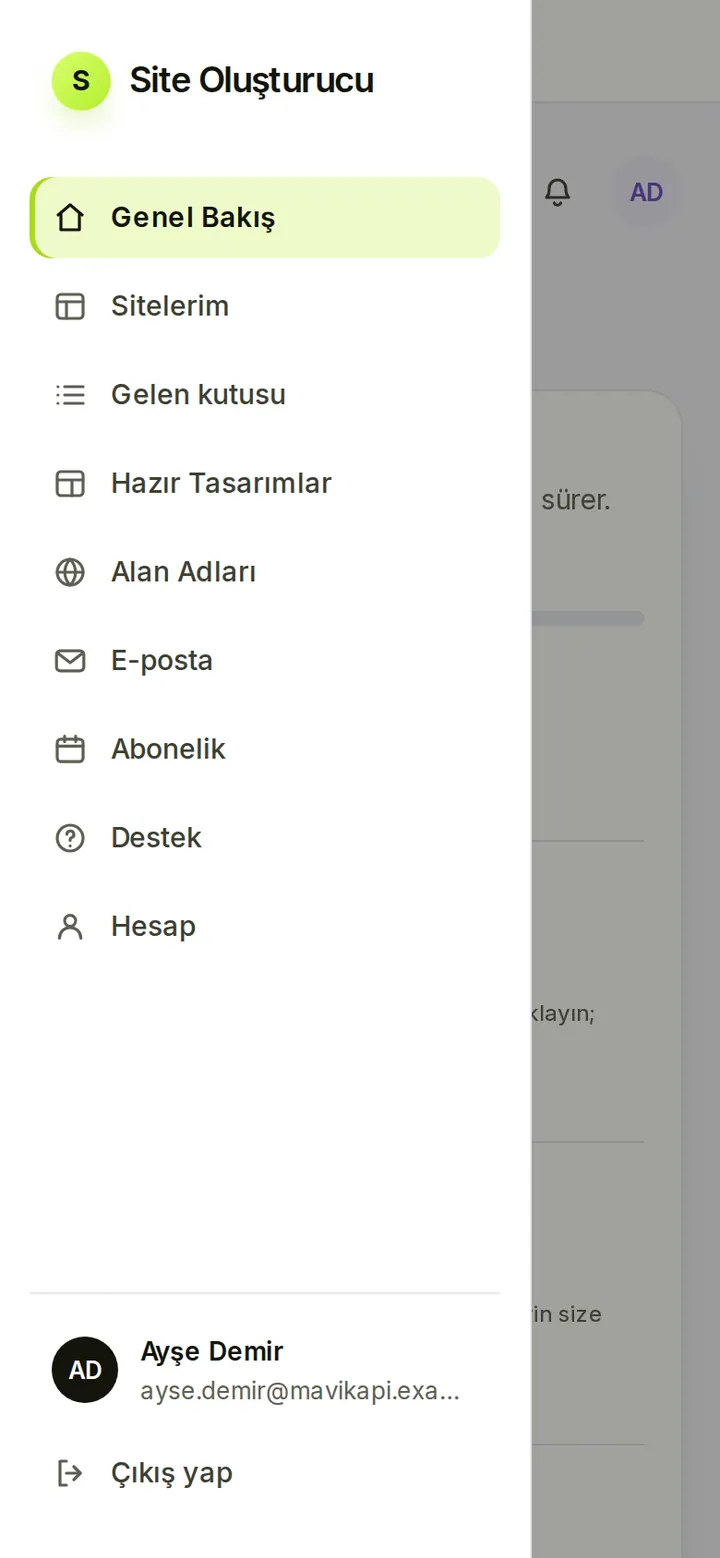
Telefonda sol menü gizlenir. Sol üstteki üç çizgili Menüyü aç düğmesine dokunduğunuzda aynı menü yandan açılır. Bir sayfaya geçtiğinizde menü kendiliğinden kapanır.
Nereden başlamalıyım?
Yeni hesap açtıysanız ilk sitenizi oluşturun ve Genel Bakış'taki kontrol listesini izleyin. Siteniz yayındaysa sonraki adımlara bakın.
Sık sorulanlar
Müşteri paneli ile Yönetim Paneli arasındaki fark nedir?
Müşteri paneli hesabınızı, ödemelerinizi, alan adlarınızı ve takımınızı yönetir. Sitenin içeriği (sayfalar, görseller, talepler, randevular, SEO) sitenin kendi Yönetim Paneli'ndedir.
Telefonda menü nerede?
Sol üstteki üç çizgili Menüyü aç düğmesine dokunun; aynı menü yandan açılır.
Çıkış yap düğmesi nerede?
Sol menünün en altında, adınızın ve e-posta adresinizin altında.
Yardım merkezine panelden nasıl ulaşırım?
Panelin sağ üstündeki Yardım bağlantısıyla.