İlk 10 dakika · 4/9
İlk sitenizi nasıl oluşturursunuz?
İlk sitenizi kayıttan hemen sonra açılan kısa sihirbazla oluşturursunuz: işletme adı, sektör, site adresi ve tasarım. Web Sitemi Oluştur'a bastığınızda siteniz birkaç saniyede hazırlanır ve ücretsiz adresiniz ayrılır.
Bunu neden yapmalıyım? Sihirbazda yazdığınız işletme adı sitenin adı olur, seçtiğiniz adres de sitenizin ücretsiz adresi. Bu bilgileri doğru girerseniz sonradan daha az düzeltme yaparsınız.
Kurulum sihirbazı (ilk site)
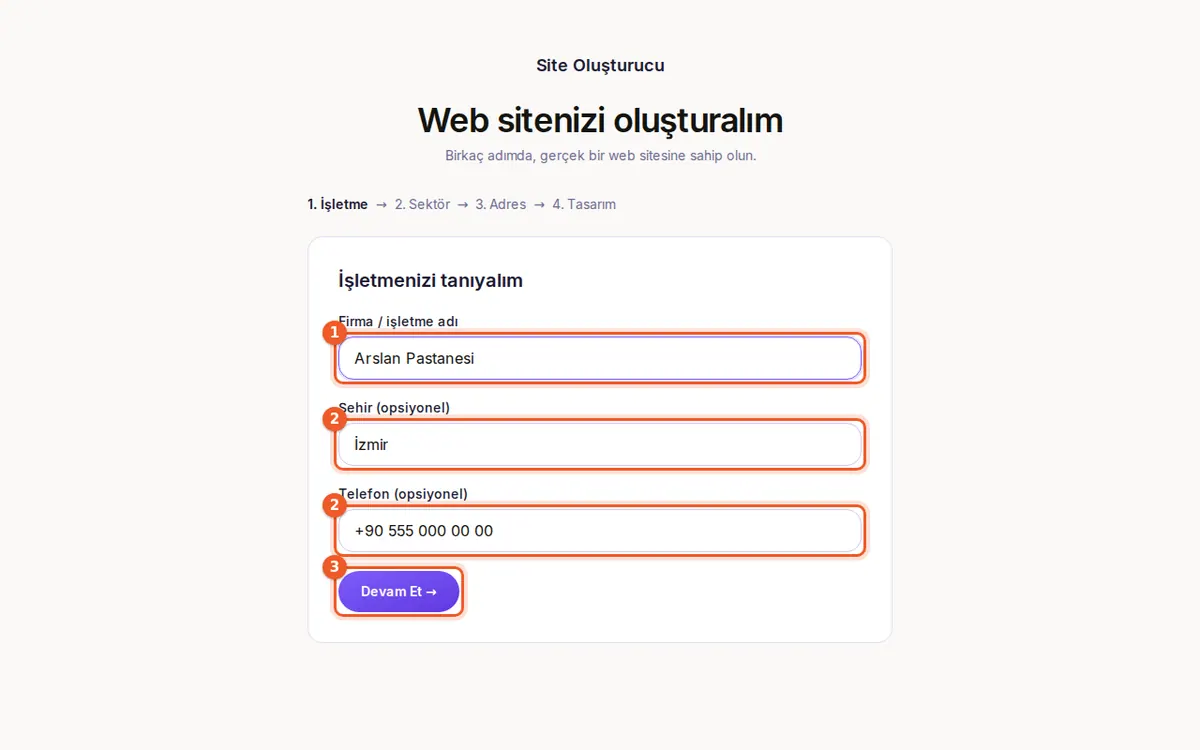
Kayıt olduğunuzda Web sitenizi oluşturalım başlıklı sihirbaz kendiliğinden açılır. Üstte dört adımı görürsünüz: 1. İşletme → 2. Sektör → 3. Adres → 4. Tasarım.
- İşletmenizi tanıyalım adımında Firma / işletme adı alanını doldurun (en az 2 karakter). Şehir (opsiyonel) ve Telefon (opsiyonel) alanlarını isterseniz doldurun. Devam Et →'e basın.
- Sektörünüz adımında listeden işinize en yakın sektörü seçin ve Devam Et →'e basın. Uygun bir seçenek yoksa seçmeden de devam edebilirsiniz.
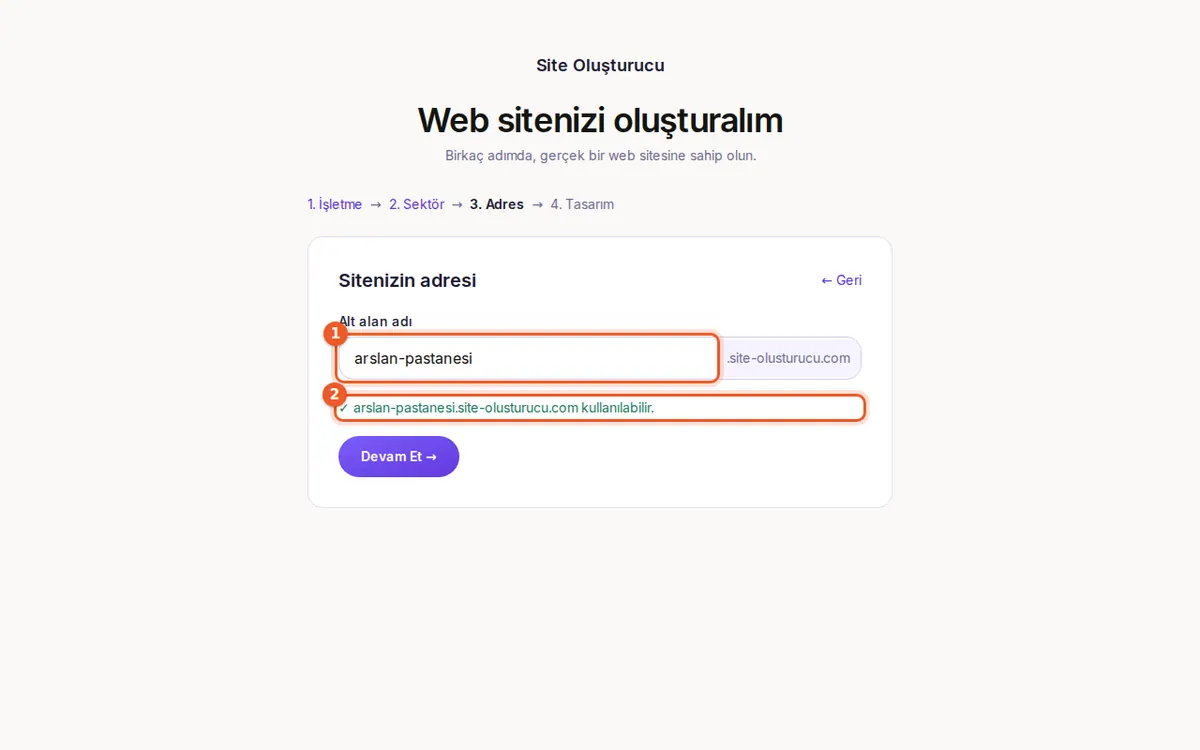
- Sitenizin adresi adımında Alt alan adı kutusu işletme adınızdan otomatik doldurulur. İsterseniz değiştirin. Yeşil “✓ … kullanılabilir.” yazısını görünce Devam Et →'e basın.
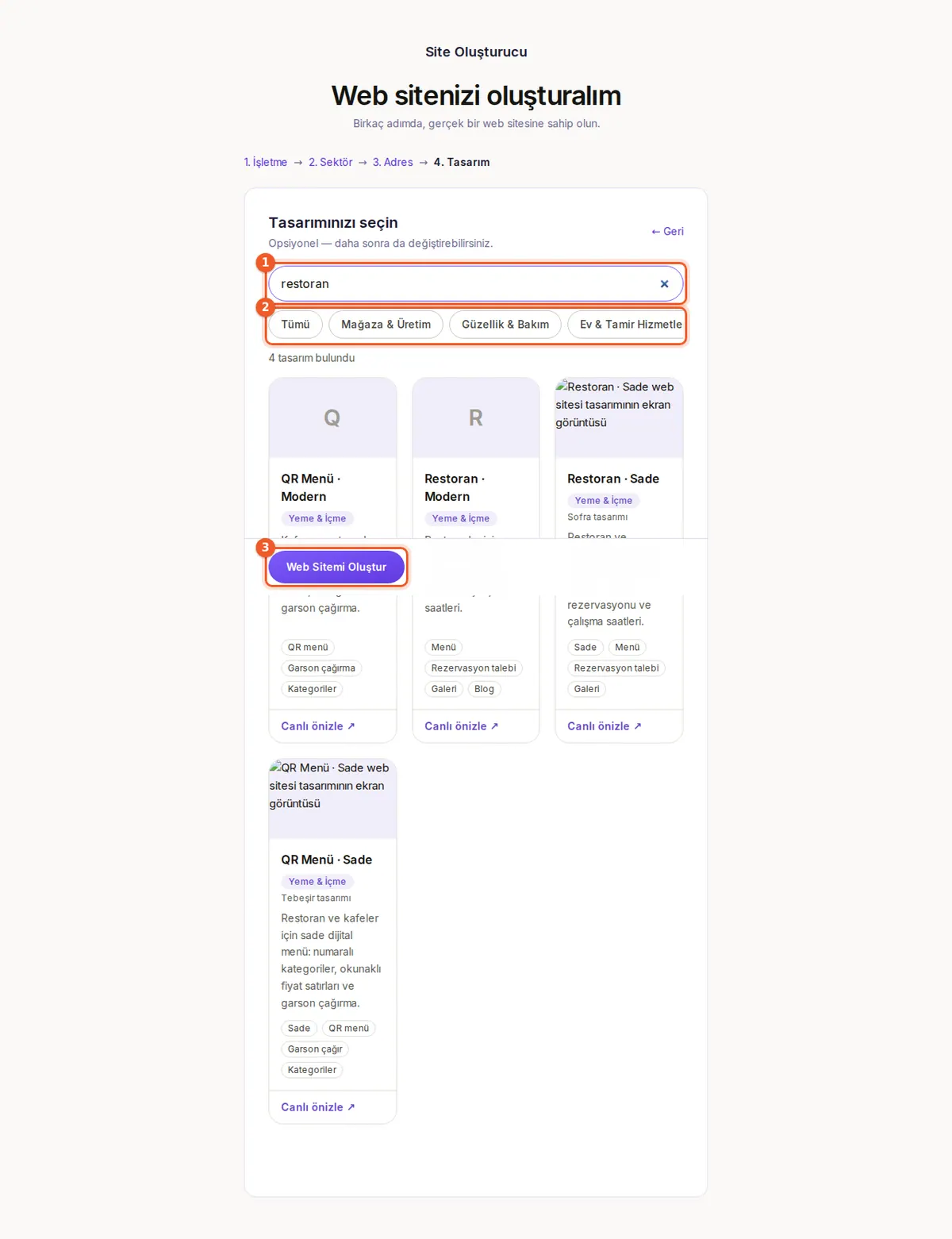
- Tasarımınızı seçin adımında bir tasarım kartına tıklayın. Kararsızsanız Daha sonra seçeceğim kartını seçebilirsiniz.
- Web Sitemi Oluştur'a basın. “Web siteniz oluşturuluyor…” yazısı birkaç saniye görünür.
- “Web siteniz hazır!” yazısını görünce Panele Git →'e basın. Sitenizin sayfası açılır.
Site adresi nasıl olmalı?
- Adres
adiniz.site-olusturucu.combiçimindedir. Yalnızca küçük harf, rakam ve tire kullanın. Türkçe karakterler otomatik çevrilir (ş → s, ğ → g gibi). - “Bu adres zaten kullanımda.” ya da “Bu adres sistem tarafından ayrılmış.” yazarsa sonuna şehir ya da kısa bir ek koyun (ör.
mavikapi-kadikoy). - Kısa ve akılda kalıcı bir adres seçin. Ücretsiz adresi sonradan değiştirmek yerine ileride kendi alan adınızı bağlayabilirsiniz.
Sonraki siteler: Yeni Site Oluştur
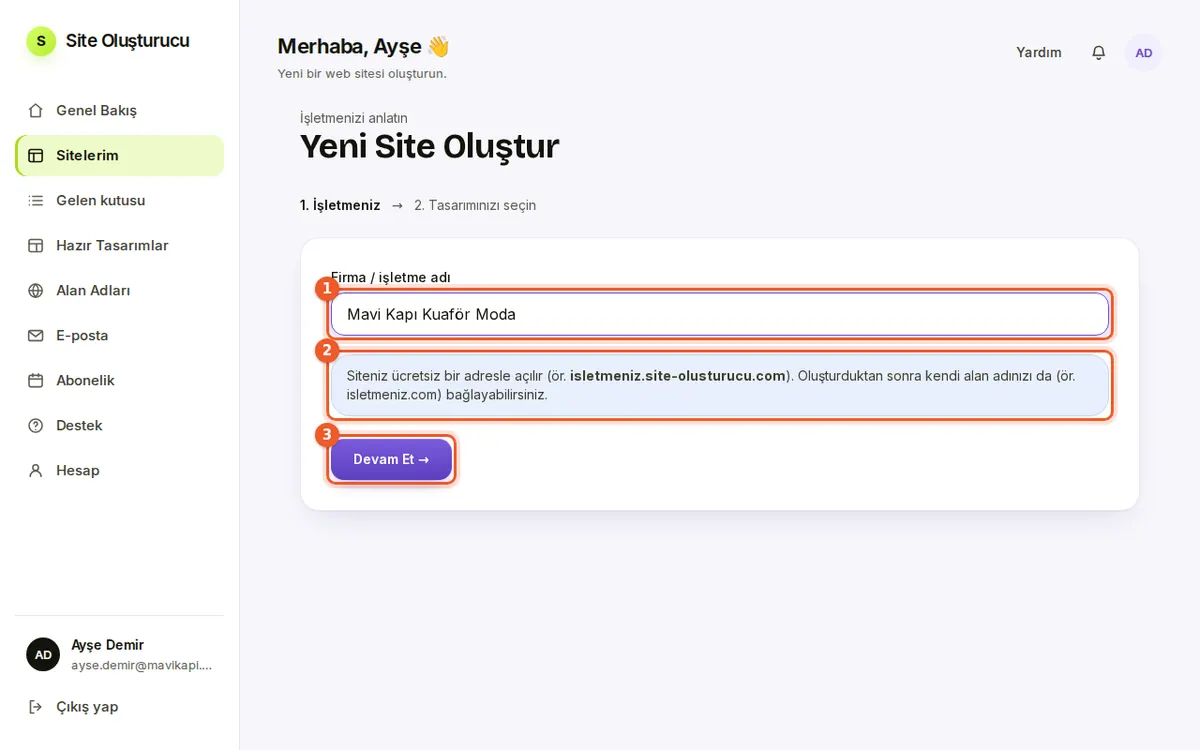
Hesabınızda zaten bir site varsa yeni siteyi müşteri panelinden açarsınız. Bu sihirbaz iki adımlıdır ve adresi işletme adından kendisi oluşturur.
Videodaki adımlar
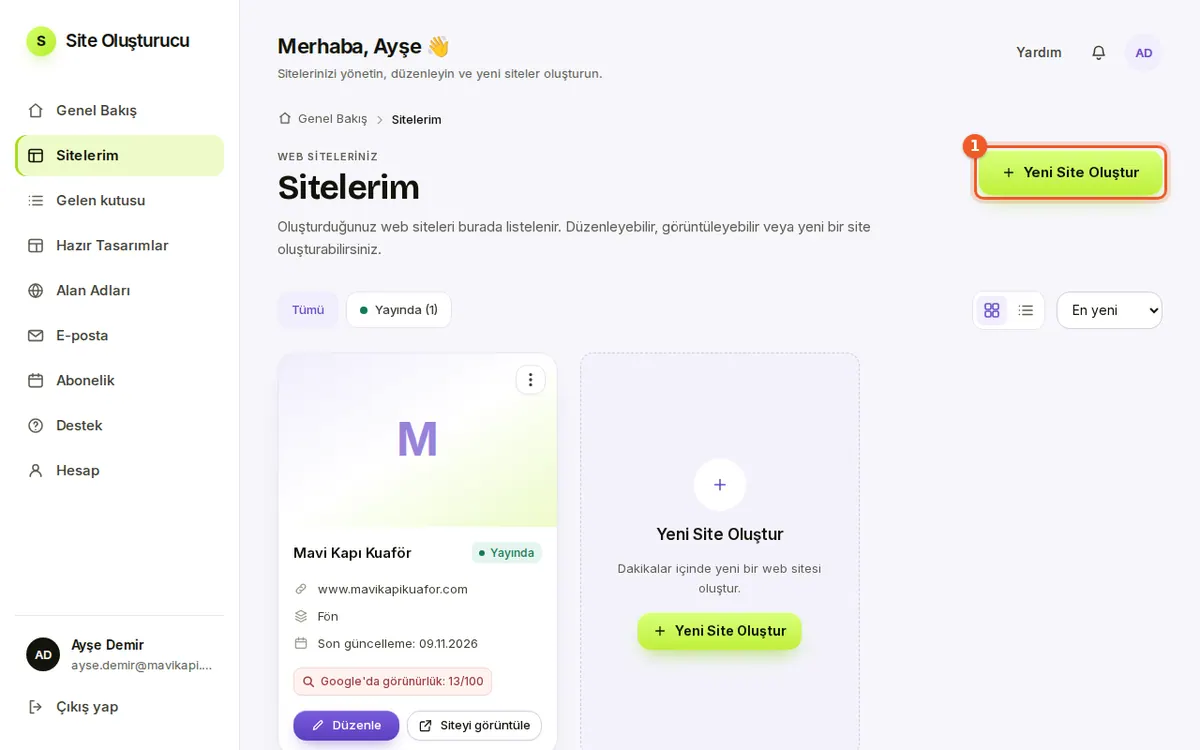
- Sitelerim'de Yeni Site Oluştur'a tıklayın
- Firma / işletme adını yazın ve Devam Et'e basın
- Tasarımı arayın ya da sektör seçin
- Bir tasarım kartını seçin
- Siteyi oluştur'a basın
- Yeni sitenizin sayfası açılır: Siteyi Düzenle ile başlayın
- Sol menüden Sitelerim'i açın ve sağ üstteki Yeni Site Oluştur'a tıklayın.
- 1. İşletmeniz adımında Firma / işletme adı'nı yazın ve Devam Et →'e basın.
- 2. Tasarımınızı seçin adımında bir tasarım seçin ya da Daha sonra seçeceğim'i işaretleyin.
- Alttaki Siteyi oluştur'a basın. Yeni sitenizin sayfası açılır.
Kaç site açabileceğiniz planınıza bağlıdır. Ücretsiz ve Başlangıç planlarında bir site açılır; daha fazlası için planları karşılaştırın.
Oluşturduktan sonra
Siteniz, seçtiğiniz tasarımın örnek sayfalarıyla kurulur ve ücretsiz adresinde açılır. Sizin yaptığınız değişiklikler ise siz Yayınla'ya basana kadar ziyaretçilere görünmez; böylece sitenizi rahatça hazırlayabilirsiniz. Örnek yazıları ve görselleri kendi bilgilerinizle değiştirmek için sıradaki adıma geçin: Sitede Düzenle ile ilk düzenleme.
Tasarım seçmeden oluşturduysanız site sayfasında Siteniz hazırlanıyor ekranını görürsünüz; buradaki Tasarım seç ile devam edin.
Olmadıysa
- “İşletme adı en az 2 karakter olmalı.” İşletme adını tam yazın.
- “Bu adres kullanılamıyor — lütfen başka bir adres deneyin.” Adres adımına dönüp farklı bir adres yazın.
- “Mevcut planınızda oluşturabileceğiniz site sayısına ulaştınız.” Yeni site için Paketi yükselt'e basın ya da mevcut sitenizi kullanmaya devam edin.
- “Site oluşturulamadı.” yazısıyla birlikte e-posta doğrulama uyarısı çıkıyorsa önce e-postanızı doğrulayın, sonra ← Geri dön ile tekrar deneyin.
Sık sorulanlar
Sihirbazı yarıda bırakırsam ne olur?
Yazdıklarınız kaydedilir. Tekrar giriş yaptığınızda kaldığınız adımdan devam edersiniz.
Tasarım seçmeden site oluşturabilir miyim?
Evet. Daha sonra seçeceğim kartını seçin; site sayfanızdaki Siteniz hazırlanıyor ekranından tasarımı sonra seçersiniz.
Site adresimi nasıl seçerim?
İlk sitede sihirbazın Adres adımında alt alan adını kendiniz yazarsınız; küçük harf, rakam ve tire kullanılır. Sonraki sitelerde adres işletme adından otomatik oluşur.
Kaç site açabilirim?
Planınıza bağlıdır. Ücretsiz ve Başlangıç planlarında bir site açılır; daha fazlası için fiyatlar sayfasındaki planlara bakın.
Sitem hemen herkese açık olur mu?
Siteniz ücretsiz adresinde açılır ama kendi değişiklikleriniz siz Yayınla'ya basana kadar ziyaretçilere görünmez.