İlk 10 dakika · 6/9
Logo, site adı ve iletişim bilgilerimi nasıl eklerim?
Logonuzu, site adınızı ve iletişim bilgilerinizi Sitede Düzenle'deki Site ayarları'ndan girersiniz. Burada yazdığınız telefon, e-posta, adres ve sosyal medya bağlantıları sitenin her sayfasında (üst kısım, alt bilgi, iletişim sayfası, WhatsApp düğmesi) kendiliğinden kullanılır.
Bunu neden yapmalıyım? Ziyaretçi sizi aramak ya da yazmak istediğinde bu bilgilere bakar. Örnek tasarımdaki numara ve adres kalırsa müşteriler size ulaşamaz. Panelin kontrol listesinde “Logonuzu ve site adınızı ekleyin” ve “İletişim bilgilerinizi girin” adımları da bu ayarlarla tamamlanır.
Site ayarlarını açın
- Sitede Düzenle'yi açın. Panelin ana sayfasındaki kontrol listesinde Logoyu düzenle ya da İletişimi düzenle'ye basmak da sizi doğrudan buraya getirir.
- Soldaki araç şeridinde Site ayarları'na (dişli simgesi) tıklayın. Solda Genel Ayarlar paneli açılır. Yazı alanları İçerik sekmesinde, açma/kapama seçenekleri Ayarlar sekmesindedir.
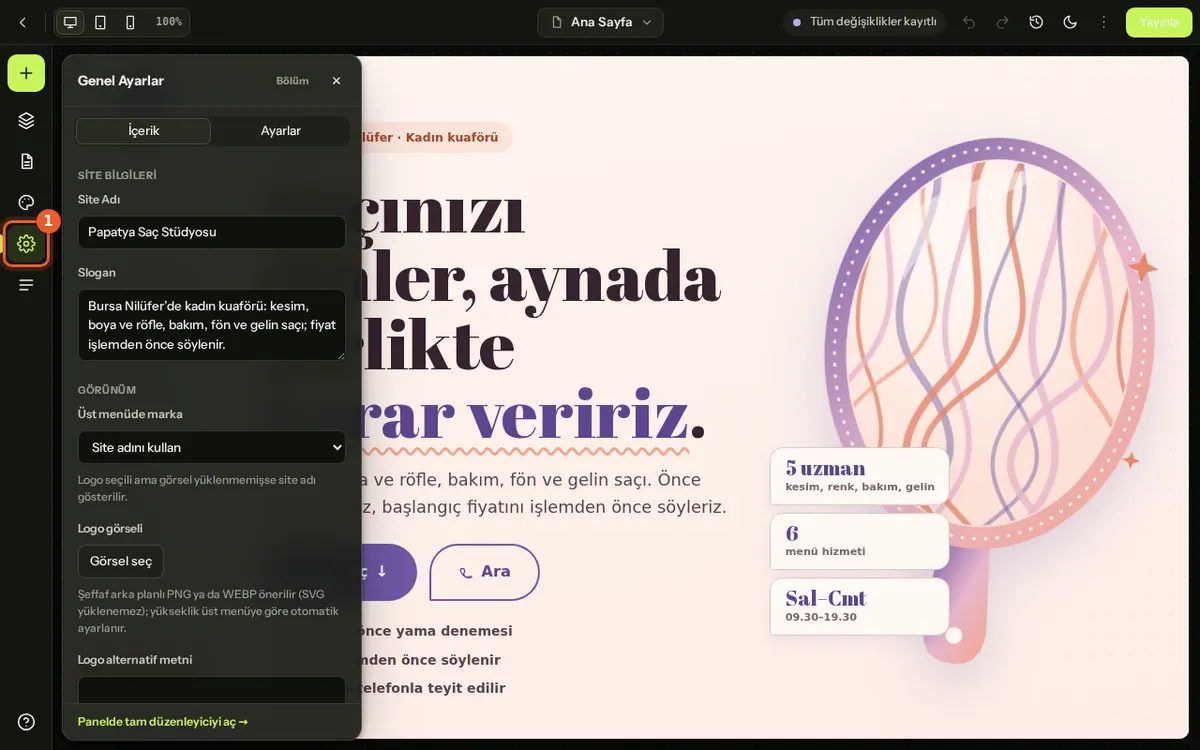
Logo ve site adı
- Site Adı alanına işletmenizin adını yazın. İsterseniz altına kısa bir Slogan ekleyin.
- Logo görseli'nde logonuzu yükleyin. Şeffaf arka planlı PNG ya da SVG en iyi sonucu verir; yüksekliği üst menüye göre otomatik ayarlanır.
- Üst menüde marka seçeneğinde Logo kullan'ı seçin. Logonuz yoksa Site adını kullan kalabilir; o zaman üstte site adınız yazı olarak görünür.
- İsterseniz Favicon'a tarayıcı sekmesinde görünecek kare bir simge yükleyin.
İletişim bilgileri
- Telefon alanına sitede görünecek numaranızı yazın (ör. +90 212 000 00 00).
- Telefonda tek dokunuşla arama düğmesi isterseniz Ayarlar sekmesinde Sitede "Ara" butonu göster'i açın.
- WhatsApp Numarası'nı ülke koduyla, boşluksuz yazın (ör. 905321234567). WhatsApp Ön Yazılı Mesajı, ziyaretçi düğmeye bastığında mesaj kutusuna kendiliğinden yazılan cümledir.
- İletişim E-postası'na müşterilerin yazacağı adresi girin.
- Adres (1. satır) ve Adres (2. satır)'a açık adresinizi yazın.
- Sosyal Medya bölümüne Instagram, Facebook, LinkedIn, YouTube, X (Twitter) ve TikTok profil bağlantılarınızı tam adresiyle (
https://…) ekleyin. Kullanmadıklarınızı boş bırakın. - Çalışma Saatleri'nde her gün için saatlerinizi yazın (ör.
09:00-18:00). Kapalı günleri boş bırakın ya da “Kapalı” yazın. - Yazdıklarınız birkaç saniye içinde kendiliğinden taslağa kaydedilir. Hazırsanız üst çubuktaki Yayınla'ya basın.
WhatsApp numarası boşsa WhatsApp düğmesi, telefon boşsa “Ara” düğmesi sitede hiç görünmez.
Kontrol listesinde nasıl görünür?
Müşteri panelinin Genel Bakış sayfasındaki İlk sitenizi yayına alın kartı ilerlemenizi gösterir. Logo yüklediğinizde ya da site bilgilerini kaydettiğinizde “Logonuzu ve site adınızı ekleyin”, bir iletişim bilgisi girdiğinizde “İletişim bilgilerinizi girin” adımının yanında tik çıkar.
Form ve randevu bildirimleri ayrıdır
İletişim E-postası, ziyaretçilere gösterilen adrestir. İletişim formundan ve online randevudan gelen bildirimlerin hangi adrese gideceği Yönetim Paneli'ndeki bildirim ayarlarından seçilir. Bkz. bildirim ayarları.
Olmadıysa
- Logo yüklediğiniz halde üstte site adı görünüyorsa Üst menüde marka'yı Logo kullan yapın.
- Logo çok küçük ya da bulanıksa kenarlarındaki boşluğu kırpılmış, daha yüksek çözünürlüklü bir dosya yükleyin.
- WhatsApp düğmesi yanlış kişiye gidiyorsa numarayı başında 90 olacak şekilde, sıfırsız ve boşluksuz yazın.
- Değişiklik sitede görünmüyorsa Yayınla'ya bastığınızdan emin olun, sonra sayfayı yenileyin.
Sık sorulanlar
Logo ve site adı birlikte görünür mü?
Hayır. Üst menüde marka seçeneğine göre ya logo ya site adı görünür. Logo seçili ama görsel yoksa site adı gösterilir.
WhatsApp numarasını nasıl yazmalıyım?
Ülke koduyla, boşluksuz ve başında sıfır olmadan yazın, örneğin 905321234567.
Logo için hangi dosya en iyisi?
Şeffaf arka planlı PNG ya da SVG. Yükseklik üst menüye göre otomatik ayarlanır.
Buradaki e-posta form bildirimlerinin gittiği adres mi?
Hayır. İletişim E-postası ziyaretçilere gösterilir; form ve randevu bildirimlerinin adresi Yönetim Paneli'ndeki bildirim ayarlarından seçilir.