Logo, renkler, menü ve görseller nasıl değiştirilir?
Logonuzu ve site adınızı Sitede Düzenle'deki Site ayarları'ndan, renkleri Renkler'den değiştirirsiniz. Aynı ayarlar Yönetim Paneli'nde Ayarlar altında da bulunur. Menü ve görsel kütüphanesinin ayrı rehberleri vardır.
Bunu neden yapmalıyım? Logonuz ve renkleriniz sitenin size ait olduğunu ilk bakışta gösterir. Sosyal medyanızla, tabelanızla aynı renkler müşterinin sizi tanımasını kolaylaştırır.
Logo ve site adı
- Sitede Düzenle'de soldaki araç şeridinden Site ayarları'na (dişli simgesi) basın. Solda Genel Ayarlar paneli açılır. Sayfanın üstündeki logoya ya da site adına tıklayarak da açabilirsiniz.
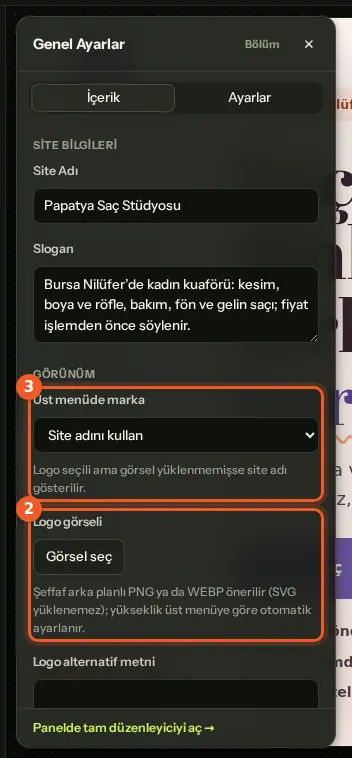
Site ayarları panelinde Logo görseli (2) ve Üst menüde marka (3) - Logo görseli'nde Görsel seç'e basın ve logonuzu seçin. Şeffaf zeminli bir PNG en iyi sonucu verir; yükseklik üst menüye göre kendiliğinden ayarlanır.
- Üst menüde marka seçeneğinde Logo kullan'ı seçin. Site adını kullan seçiliyse logo yerine yazıyla site adınız görünür. Logo seçili ama görsel yüklenmemişse site adı gösterilir.
- İsterseniz Logo alternatif metni'ne işletmenizin adını yazın. Boşsa site adı kullanılır.
- Yayınla'ya basın.
Aynı panelde Site Adı, Slogan, tarayıcı sekmesindeki küçük simge için Favicon (kare bir görsel) ve bağlantınız paylaşıldığında görünen Varsayılan Paylaşım Görseli de bulunur. Diğer bilgiler için Site ayarları rehberine bakın.
Renkler
- Sitede Düzenle'de soldaki araç şeridinden Renkler'e (palet simgesi) basın. Yönetim Paneli'nde ise Görünüm altındaki Renk Paleti'ni açın.
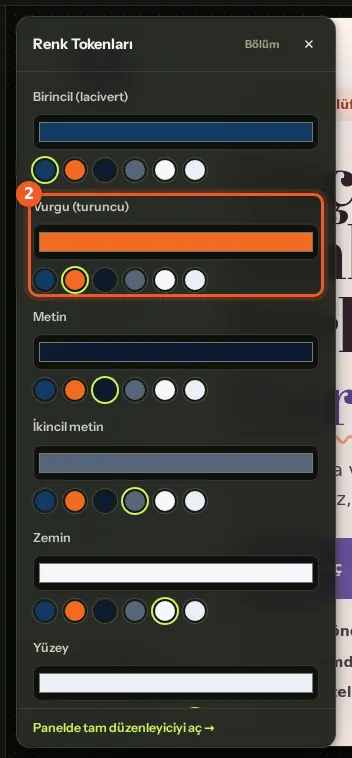
Renkler paneli: her rengin kutusu ve altında hazır renk seçenekleri; vurgu rengi işaretli (2) - Değiştirmek istediğiniz rengin kutusuna tıklayıp yeni rengi seçin ya da altındaki yuvarlak düğmelerden tasarımın kendi renklerinden birine basın. Genellikle şu renkler bulunur: vurgu rengi (butonlar ve bağlantılar), metin rengi, ikincil metin, zemin ve yüzey (kartlar, paneller). Alanların adları tasarıma göre biraz farklı olabilir.
- Renk kaydedilince önizleme kendiliğinden yenilenir. Beğendiyseniz Yayınla'ya basın; yeni renkler canlı siteye uygulanır.
Yazı tipleri
Yazı tipleri tasarımın bir parçasıdır ve panelden değiştirilemez. Farklı bir görünüm istiyorsanız tasarımlara göz atabilirsiniz; ancak tasarım değiştirmek içeriğinizi değiştirir. Bkz. Tasarım değiştirme.
Menü ve görseller
- Üst menüyü soldaki araç şeridindeki Menü'den ya da paneldeki Menü sayfasından düzenlersiniz: Menü düzenleme.
- Görselleri paneldeki Medya sayfasına yüklersiniz: Medya kütüphanesi.
- Sayfadaki bir görseli değiştirmek için: Yazıları ve görselleri değiştirmek.
Olmadıysa
- Logo yüklediğiniz hâlde site adı görünüyorsa Üst menüde marka'da Logo kullan'ın seçili olduğunu kontrol edin.
- Logo dosyanız SVG ise medya kütüphanesi kabul etmez. Logonuzu şeffaf zeminli PNG olarak kaydedip yükleyin.
- Renkler değişmediyse Yayınla'ya bastığınızdan emin olun ve sayfayı yenileyin.
Sık sorulanlar
Logo yükledim ama site adı görünüyor, neden?
Üst menüde marka seçeneğinde Logo kullan'ın seçili olması gerekir. Logo seçili ama görsel yoksa site adı gösterilir.
Yazı tipini değiştirebilir miyim?
Hayır. Yazı tipleri tasarımın parçasıdır ve panelden değiştirilemez.
Renk kaydedilmiyor, kontrast uyarısı çıkıyor. Ne yapmalıyım?
Metin rengi ile zemin rengi birbirine çok yakın. Okunabilirlik için daha koyu ya da daha açık bir ton seçin.
Logom SVG, yükleyebilir miyim?
Medya kütüphanesi SVG kabul etmez. Logonuzu şeffaf zeminli PNG olarak kaydedip yükleyin.