Sayfaya nasıl yeni bölüm eklerim?
Sitede Düzenle'de soldaki araç şeridinden Bölüm ekle'ye (+) basıp bölüm kütüphanesinden bir bölüm seçersiniz. Bölümü tıklayarak ekleyebilir ya da tutup sayfada istediğiniz yere sürükleyebilirsiniz. Yeni bölüm kendiliğinden taslağa kaydedilir; Yayınla'ya basınca ziyaretçiler görür.
Bunu neden yapmalıyım? Sık sorulan sorular, çalışma saatleri, galeri ya da harita gibi bölümler ziyaretçinin aradığını tek sayfada bulmasını sağlar. Hepsi hazırdır; yalnızca kendi bilgilerinizi yazarsınız.
Videodaki adımlar
- Soldaki araç şeridinde Bölüm ekle'ye (+) basın
- Bölüm arayın ya da amaca göre süzün
- Karta tıklayın ya da kartı tutup sayfada istediğiniz yere sürükleyin
- Bölüm taslağa kaydedilir; yazılarını düzenleyip Yayınla'ya basın
Adım adım bölüm eklemek
- Sitede Düzenle'de bölüm eklemek istediğiniz sayfayı açın ve soldaki araç şeridinin en üstündeki Bölüm ekle (+) düğmesine tıklayın.
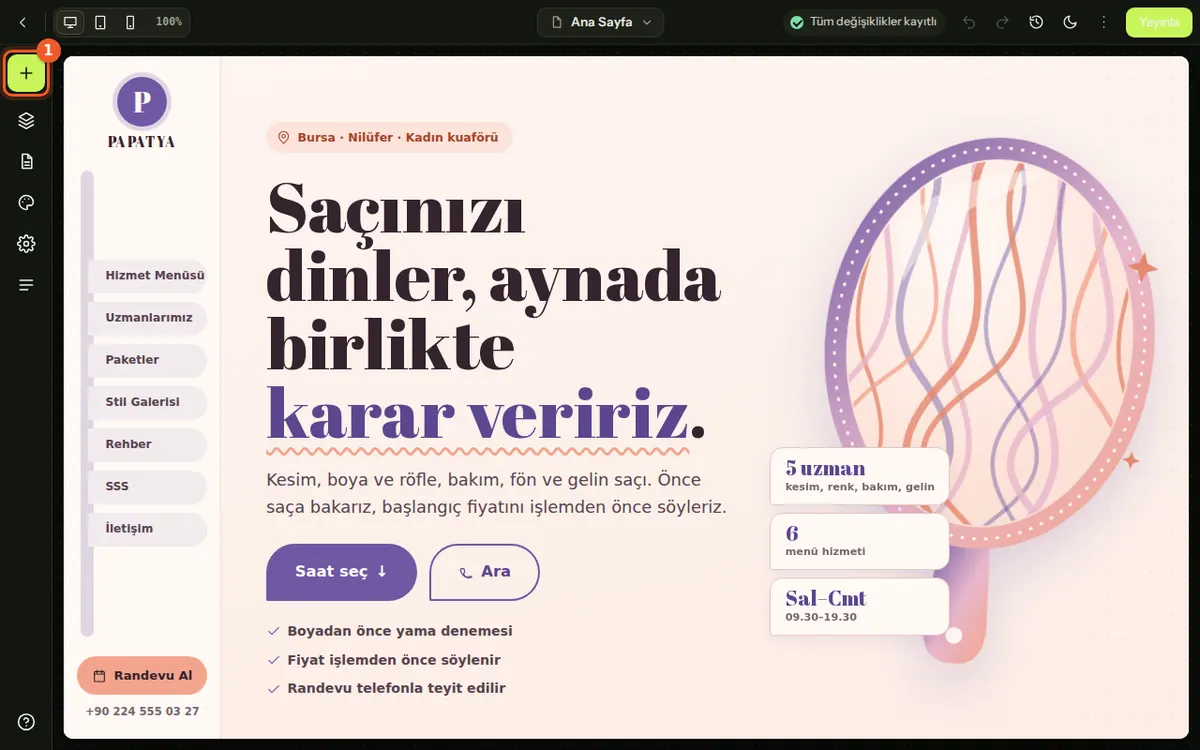
Soldaki araç şeridinde Bölüm ekle düğmesi (1) - Solda açılan Bölüm ekle panelinde istediğiniz bölümü bulun. Kartlardaki küçük resimler bölümün nasıl görüneceğini gösterir. Üstteki Bölüm ara kutusuna “galeri”, “SSS” ya da “video” gibi bir kelime yazabilir ya da Tümü, Galeri ve video gibi düğmelerle amaca göre süzebilirsiniz.
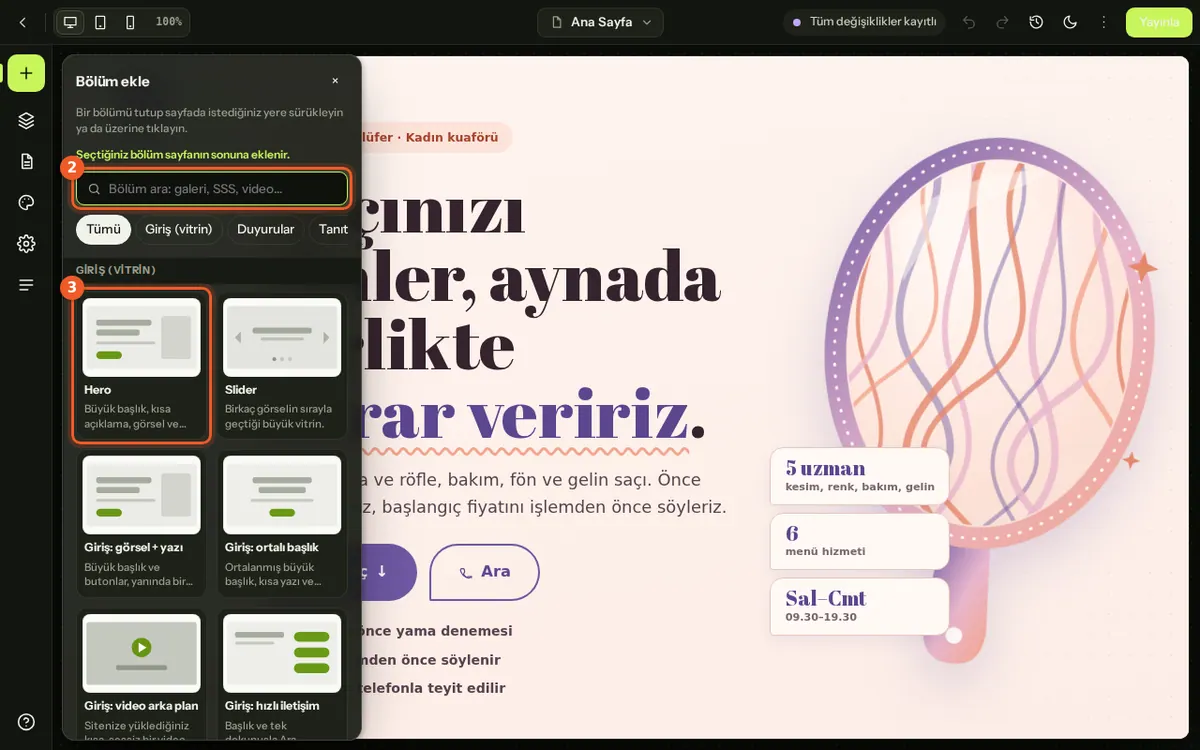
Bölüm ekle paneli: Bölüm ara kutusu (2) ve bölüm kartları (3) - Bölümü yerleştirin. İki yolu var:
- Tıklayarak: Karta tıklayın. Bölüm sayfanın sonuna eklenir. Panelin üstünde nereye ekleneceği yazar.
- Sürükleyerek: Kartı tutup sayfaya sürükleyin. Bölümlerin arasında Buraya bırakın yazan yer açılır; bırakın.
- Bölüm sayfada görünür ve … eklendi — taslak olarak kaydedildi yazar. Bölüm, tasarımınızın görselleri ve örnek yazılarla gelir; bu yazıları ve görselleri kendi bilgilerinizle değiştirin.
- Sayfayı kontrol edin ve Yayınla'ya basın.
Belirli bir yere eklemek
Fareyle iki bölümün arasına geldiğinizde + Bölüm ekle düğmesi çıkar. Bu düğmeye basarsanız kütüphane açılır ve seçtiğiniz bölüm tam o araya eklenir. Panelde Seçtiğiniz bölüm işaretli yere (2. sıra) eklenir. gibi bir yazı görürsünüz.
Sayfada hiç bölüm yoksa ortada İlk bölümünüzü ekleyin kutusu ve büyük bir + Bölüm ekle düğmesi çıkar.
Telefon ya da tablette sürükleme yerine bölüme dokunmanız yeterlidir.
Hangi sayfalara bölüm eklenir?
Ana sayfaya ve sizin oluşturduğunuz sayfalara bölüm ekleyebilirsiniz. Tasarımın kendi sabit sayfalarında (örneğin bazı tasarımlardaki hizmet listesi sayfası) Bölüm ekle düğmesi soluk görünür; üzerine gelince Bu sayfanın bölümleri tasarımda sabit açıklaması çıkar. Bu sayfaların bölümlerini taşıyabilir, gizleyebilir ve tıklayarak düzenleyebilirsiniz.
Kütüphanedeki her bölümün ne işe yaradığını Bölüm kütüphanesi rehberinde bulabilirsiniz.
Yönetim Paneli'nden eklemek
Aynı işi panelden de yapabilirsiniz: Sayfalar'da sayfayı açın, en alttaki İçerik blokları bölümünde listeden bir tür seçip Blok ekle'ye basın. Sonra Blokları yayınla ile yayına alın.
Yeni sayfa eklemek
Yeni bir sayfa için üst çubuktaki sayfa seçiciden Yeni sayfa ekle'ye ya da soldaki Sayfalar panelinde + Yeni sayfa'ya basın ve hazır bir şablon seçin. Ayrıntılar: Yeni sayfa eklemek.
Olmadıysa
- Bölüm ekle düğmesi soluksa ya da Bu sayfada bölüm ekleme kapalı. yazıyorsa bu sayfa bölüm eklemeye kapalıdır. Ana sayfaya ya da kendi oluşturduğunuz bir sayfaya geçin.
- Bölüm eklemek için yetkiniz yok. yazıyorsa site sahibinden yetki isteyin.
- Bölüm kütüphanesi açılamadı. yazıyorsa Tekrar dene'ye basın.
- Eklediğiniz bölüm sitede görünmüyorsa henüz Yayınla'ya basmamış olabilirsiniz ya da bölümün içi boş kalmış olabilir. Bkz. Bölüm kayboldu.
- Yanlış bölüm eklediyseniz hemen çıkan bildirimdeki Geri al'a basın.
Sık sorulanlar
Eklediğim bölüm hemen sitede görünür mü?
Hayır. Yeni bölüm eklendiği anda taslak olarak kaydedilir; ziyaretçiler Yayınla'ya bastığınızda görür.
Bölümü belirli bir yere nasıl eklerim?
Kartı sürükleyip bölümler arasında açılan Buraya bırakın alanına bırakın ya da iki bölüm arasındaki + düğmesine basıp kütüphaneden seçin.
+ Bölüm ekle düğmesini neden göremiyorum?
Bölüm yalnızca ana sayfaya ve sizin oluşturduğunuz sayfalara eklenir. Tasarımın sabit sayfalarında bu düğme görünmez.
Yanlış bölüm ekledim, nasıl kaldırırım?
Hemen çıkan bildirimdeki Geri al'a basın ya da bölümün araç çubuğundaki Sil'i kullanın.