Sitemdeki yazıları ve görselleri nasıl değiştiririm?
Sitede Düzenle'de bir yazıya tıklayıp doğrudan yazarsınız. Bir görsele tıkladığınızda çıkan küçük çubuktan Değiştir ile yenisini seçersiniz. Bir bölümün tüm alanları sağdaki düzenleme panelinde de bulunur.
Yazı değiştirmek
- Düzenleyicide değiştirmek istediğiniz başlığa ya da paragrafa tıklayın. Yazı seçilir, sayfanın üzerinde düzenlenebilir hale gelir ve sağda seçili öğenin paneli açılır.
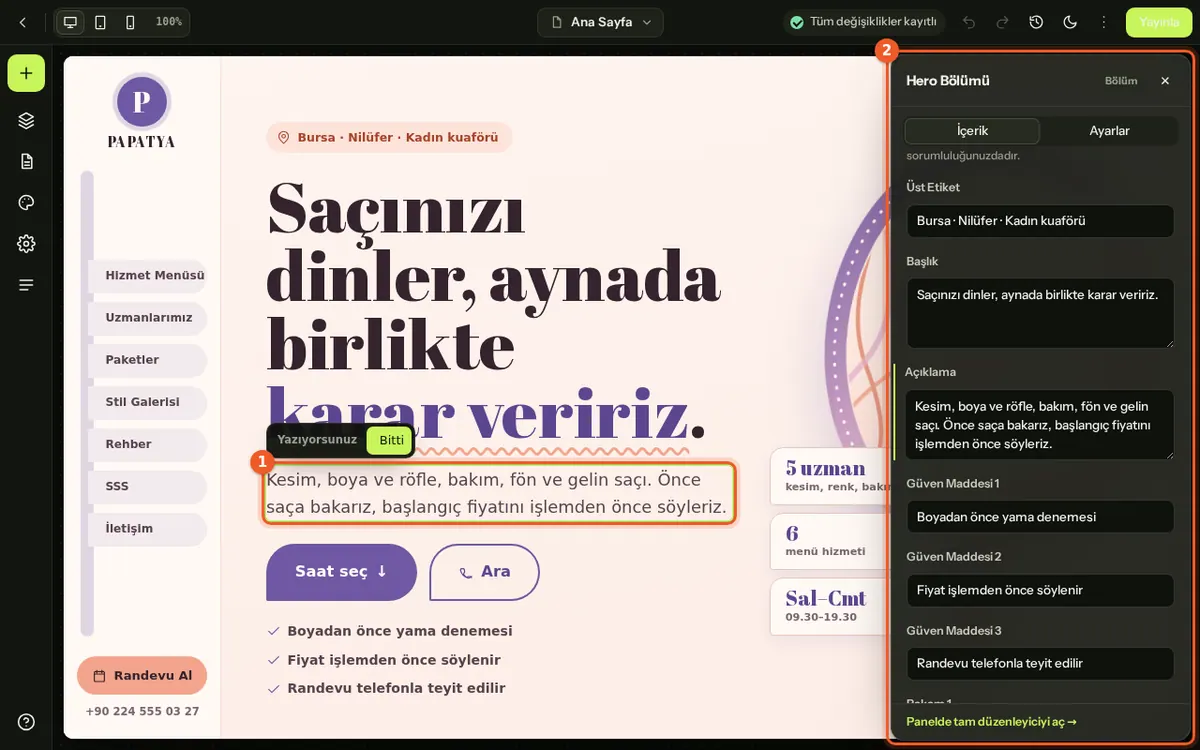
Seçili yazı sayfanın üzerinde düzenleniyor (1); sağda seçili öğenin paneli açık (2) - Yeni metni yazın.
- Bitince yazının dışında bir yere tıklayın ya da Esc'ye basın. Değişiklik birkaç saniye içinde kendiliğinden taslağa kaydedilir; üst çubukta Taslak kaydedildi yazar.
- Ziyaretçilere açmak için Yayınla'ya basın.
Uzun metin alanlarında yazının yanında küçük bir biçim çubuğu çıkar: Kalın, İtalik, Altı çizili ve Bağlantı ekle. Bağlantı eklerken adres olarak https://… ya da sitenizdeki bir sayfa için /iletisim gibi bir yol yazın.
Görsel değiştirmek
- Değiştirmek istediğiniz görsele tıklayın. Görselin yanında küçük bir çubuk çıkar; Değiştir'e basın. Görsel seç penceresi açılır ve medya kütüphanenizdeki görseller listelenir.
- Kullanmak istediğiniz görsele tıklayın. Görsel sayfada hemen değişir.
- Görsel kütüphanede yoksa Yeni yükle'ye tıklayın. Medya sayfası yeni sekmede açılır; görseli orada yükleyin, sonra düzenleyiciye dönüp görsele yeniden tıklayın. Yeni görsel listede görünür.
- Değişiklik kendiliğinden taslağa kaydedilir. Hazır olunca Yayınla'ya basın.
Aynı çubuktaki Açıklama ile görselin alternatif metnini (ekran okuyucuların ve Google'ın okuduğu kısa tarif) yazarsınız. Penceredeki Görseli kaldır o alandaki görseli boşaltır, Vazgeç pencereyi kapatır. Görsel yükleme kuralları için Medya kütüphanesi rehberine bakın.
Bazı görseller yazıların arkasında durur ve üzerine tıklanamaz (örneğin giriş bölümünün arka planı). Bu görsellerin köşesinde Görseli değiştir düğmesi çıkar; aynı pencere bununla açılır.
Sağdaki düzenleme paneli
Bir bölümün üzerine gelince çıkan bölüm çubuğundaki Düzenle'ye bastığınızda sağda o bölümün bütün alanları listelenir. Alanlar çoksa panelin üstünde İçerik, Stil ve Ayarlar sekmeleri çıkar: yazı ve görseller İçerik'te, renk ve görünüm seçenekleri Stil'de, açma/kapama ve sayı gibi ayarlar Ayarlar'dadır. Sayfada görünmeyen alanlar da (örneğin buton bağlantısı ya da görsel açıklaması) buradadır.
- Liste alanları (kartlar, sorular, slaytlar gibi): Her öğenin yanında ↑ ↓ ile taşıma, ⧉ ile çoğaltma ve ✕ ile silme düğmeleri vardır. Yeni öğe için + Yeni öğe'ye basın. Öğeleri sürükleyerek de sıralayabilirsiniz.
- Galeri alanları: + Görsel ekle ile kütüphaneden görsel eklersiniz, ✕ ile çıkarırsınız.
- Açık / Kapalı anahtarları bir özelliği açıp kapatır (örneğin “Şu an açık / kapalı” göster).
- Panelin altında Yayınlanmamış taslak var yazıyorsa bu bölümde henüz yayınlanmamış bir değişiklik vardır.
- Panelde tam düzenleyiciyi aç → aynı içeriği Yönetim Paneli'nde yeni sekmede açar. Düzenleyicide desteklenmeyen nadir alan türleri için bu bağlantı çıkar.
Hizmet, ürün ya da ekip üyesi gibi bir kayda tıkladığınızda panelin başlığında Kayıt yazar. Bu değişiklik o kaydın her göründüğü yerde geçerli olur. Ayrıntılar: Kayıtlar.
Olmadıysa
- Bir yazıya tıklayınca bir şey olmuyorsa önce açık bir paneli ya da seçimi Esc ile kapatıp yeniden tıklayın. Bağlantılarda tıklamak bağlantıyı seçer; yazısını sayfada, adresini sağdaki panelde değiştirirsiniz.
- Görsel penceresinde Kütüphanede görsel yok — önce Medya'dan yükleyin yazıyorsa önce Yeni yükle ile görsel ekleyin.
- Görsel yüklenmiyorsa Görsel yüklenmiyor rehberine bakın.
- Yaptığınızı geri almak için Geri al'a basın ya da Ctrl+Z kullanın.
Sık sorulanlar
Görseli değiştirirken yeni bir görsel nasıl yüklerim?
Görsel seç penceresindeki Yeni yükle Medya sayfasını yeni sekmede açar. Görseli orada yükleyin, düzenleyiciye dönüp görsele yeniden tıklayın; yeni görsel listede görünür.
Yazının bir kısmını kalın yapabilir miyim?
Uzun metin alanlarında yazının üstünde çıkan biçim çubuğunda Kalın, İtalik, Altı çizili ve Bağlantı ekle düğmeleri vardır.
Arka plandaki görsele tıklayamıyorum, nasıl değiştiririm?
Yazıların arkasındaki görsellerin sağ üst köşesinde Arka planı düzenle düğmesi çıkar; aynı görsel seçme penceresi onunla açılır.
Sayfada görünmeyen alanları nerede bulurum?
Bölümün köşesindeki Düzenle'ye basın. Sağdaki panelde buton bağlantısı, görsel açıklaması gibi tüm alanlar listelenir.