Taslağı kaydet ile Yayınla arasındaki fark nedir?
Sitede Düzenle'de yaptığınız her değişiklik birkaç saniye içinde kendiliğinden taslak olarak kaydedilir; ziyaretçiler taslağı görmez. Yayınla'ya bastığınızda değişiklikler canlı siteye aktarılır. Böylece bir değişikliği bitirmeden yayına almak zorunda kalmazsınız.
Sitede Düzenle'de
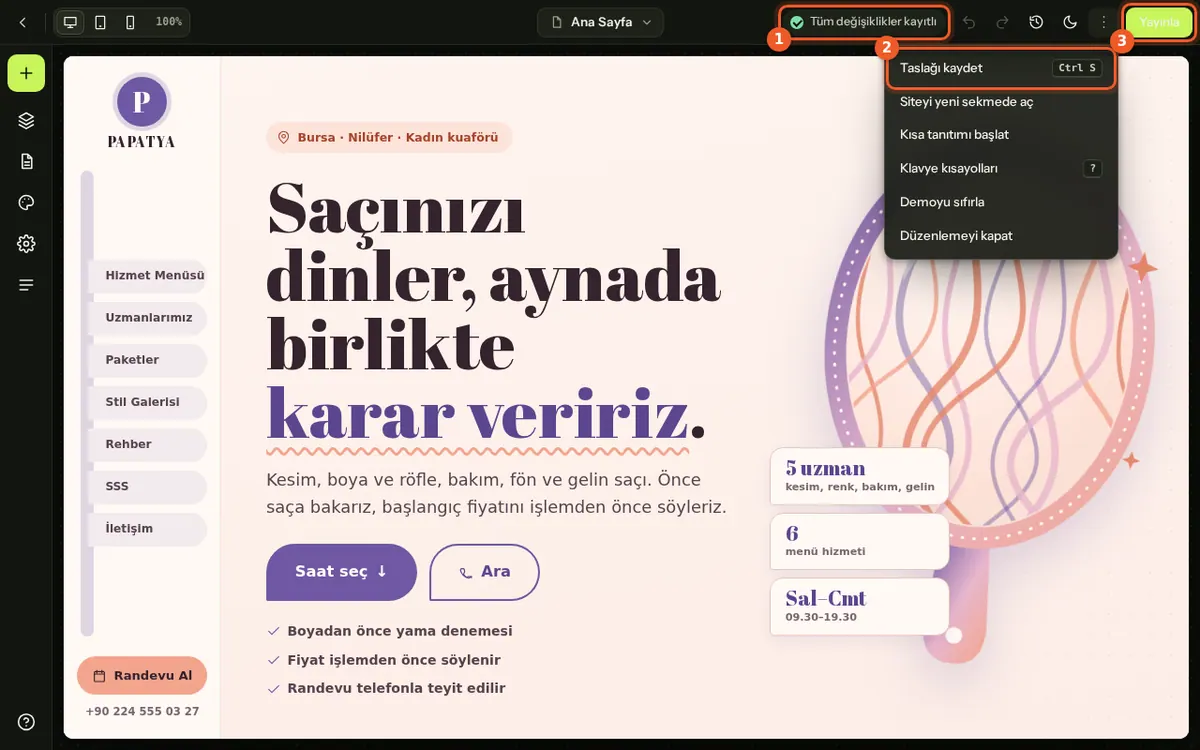
- Değişiklik yaptıkça üst çubuktaki durum yazısı değişir: önce Değişiklikler kaydedilecek…, sonra Kaydediliyor… ve Taslak kaydedildi. Ayrıca bir düğmeye basmanız gerekmez.
- Beklemeden hemen kaydetmek isterseniz Ctrl+S'ye basın ya da ⋮ (Diğer) menüsünden Taslağı kaydet'i seçin.
- Ziyaretçilerin görmesine hazır olduğunuzda Yayınla'ya basın. Yayınlanıyor… ve ardından Yayınlandı ✓ Ziyaretçiler artık bu hali görüyor. yazar. Düğmenin üzerindeki sayı, henüz yayınlanmamış değişikliklerinizi gösterir.
Yayınla açık olan sayfanın taslaklarını yayına alır; daha önce taslak olarak kaydedilmiş değişiklikler de buna dahildir. Başka bir sayfadaki taslaklar için o sayfaya geçip orada da Yayınla'ya basın.
Hangi işlem ne zaman sitede görünür?
| İşlem | Sitede ne zaman görünür? |
|---|---|
| Yazı, görsel ve bölüm alanları | Yayınla'ya basınca |
| Kütüphaneden yeni bölüm eklemek, bölüm çoğaltmak | Eklendiği anda taslak olarak kaydedilir, Yayınla'ya basınca görünür |
| Bölüm silmek | Evet, sil'e bastığınız anda |
| Bölüm sırası, kütüphane bölümlerini gizlemek/göstermek | Değişiklik kaydedildiği anda (birkaç saniye içinde, kendiliğinden) |
| Menü değişiklikleri | Değişiklik kaydedildiği anda (birkaç saniye içinde, kendiliğinden) |
| Yeni sayfa | Sayfada Yayınla'ya basınca (o zamana kadar sayfa seçicide Taslak etiketi görünür) |
Yönetim Paneli'nde
Panelde düzenlediğiniz bölümlerde ve kayıtlarda iki düğme vardır: Taslağı kaydet ve Kaydet ve yayınla. Sağdaki Yayın kutusu durumu gösterir: Güncel ya da Taslak var. Taslak varsa aynı kutuda Taslağı yayınla ve yayınlamadan vazgeçmek için Taslağı sil düğmeleri çıkar.
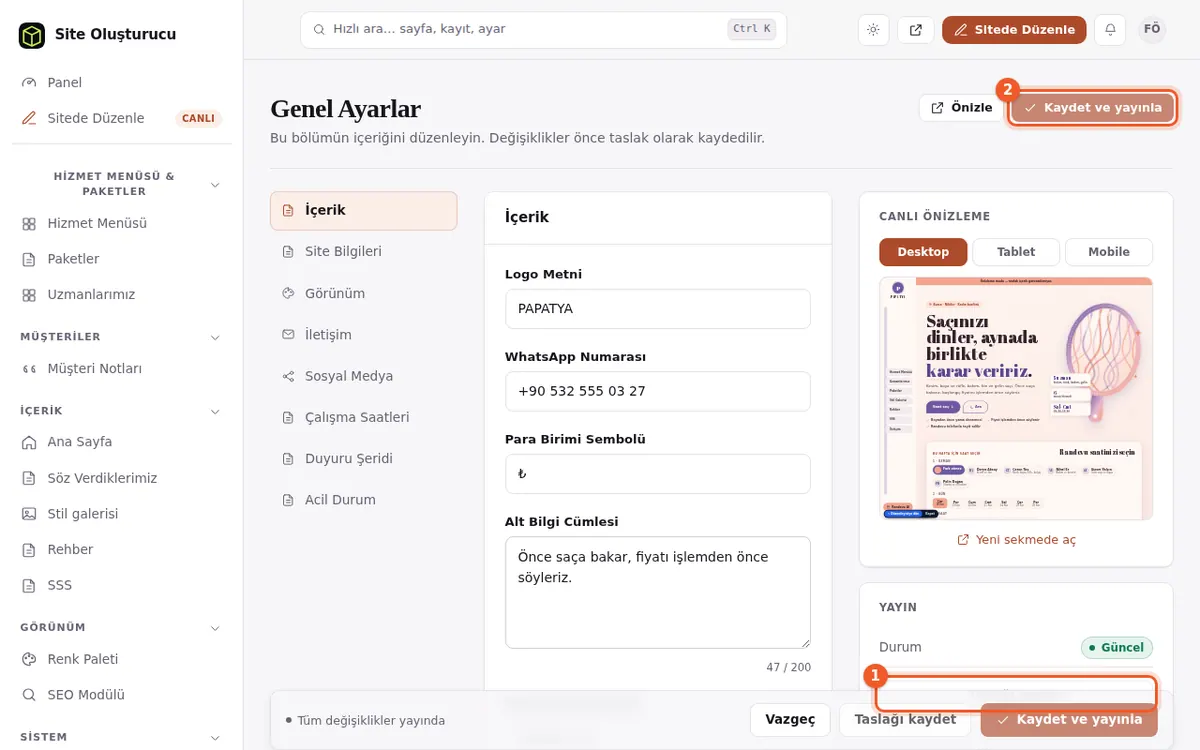
Bazı panel ekranları taslak tutmaz, kaydettiğiniz anda geçerli olur: Menü sayfasındaki Menüyü kaydet, Medya'ya yükleme ve silme, Sayfalar'daki başlık, adres ve SEO bilgileri, görünürlük anahtarı.
Taslaktan vazgeçmek
Sitede Düzenle'de yaptığınız değişiklikleri Geri al (Ctrl+Z) ile tek tek geri alabilirsiniz; geri alma da kendiliğinden kaydedilir. Daha eski bir taslaktan vazgeçmek için Geçmiş'ten yayınlanmış sürüme dönebilir, panelde ise Taslağı sil'i kullanabilirsiniz. Bkz. Geçmiş ve geri alma.
Olmadıysa
- Kaydedilemedi ya da bir alanın adıyla hata çıkarsa o alandaki uyarıyı okuyun; zorunlu bir alan boş kalmış olabilir.
- Oturum süresi doldu. Sayfayı yenileyip tekrar giriş yapın. yazıyorsa sayfayı yenileyin ve müşteri panelinden düzenleyiciyi yeniden açın.
- Yayınladığınız hâlde değişiklik görünmüyorsa Değişikliğim sitede görünmüyor rehberine bakın.
Sık sorulanlar
Taslağı kaydet'e basınca ziyaretçiler değişikliği görür mü?
Yazı ve görsel değişikliklerini görmez; bunlar Yayınla'ya basınca yayına girer. Bölüm sırası, kütüphane bölümlerini gizleme ve menü değişiklikleri ise kaydettiğiniz anda geçerli olur.
Hiç değişiklik yapmadan Yayınla'ya basarsam ne olur?
Bu sayfada daha önce taslak olarak kaydettiğiniz değişiklikler yayına alınır. Yayınlanacak bir şey yoksa Yayınlanacak değişiklik yok yazar.
Panelde kaydettiğim taslaktan nasıl vazgeçerim?
Panelde sağdaki Yayın kutusunda Taslağı sil'e basın; yayındaki hâl korunur.