Bölüm kütüphanesinde hangi bölümler var?
Bölüm kütüphanesi, sayfanıza ekleyebileceğiniz hazır bölümlerin listesidir. Bölümler amaçlarına göre gruplanır: Giriş, Duyurular, Tanıtım, Hizmetler ve ürünler, Galeri ve video, Ekip ve bölgeler, Yorumlar ve referanslar, Belgeler ve sertifikalar, Çalışma saatleri, Sıkça sorulan sorular, Blog ve haberler, Çağrı ve iletişim.
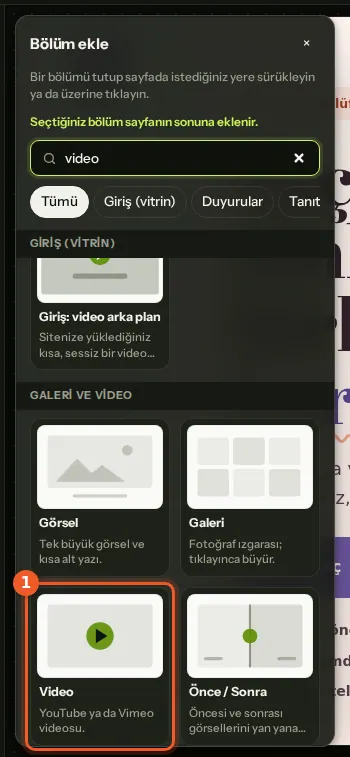
Kütüphaneyi Sitede Düzenle'de soldaki araç şeridinin en üstündeki Bölüm ekle (+) düğmesiyle ya da iki bölümün arasında çıkan + Bölüm ekle ile açarsınız. Kartlardaki küçük resimler bölümün sayfada nasıl görüneceğini gösterir. Nasıl ekleneceğini Bölüm ekleme rehberi anlatır. Listede yalnızca tasarımınızın gösterebildiği bölümler çıkar; bu yüzden iki farklı tasarımda liste biraz farklı olabilir.
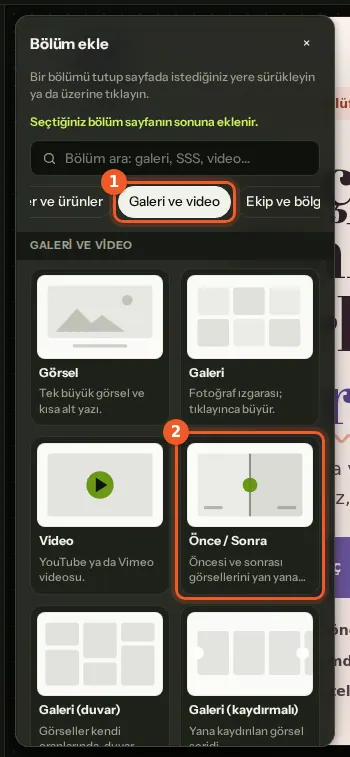
Her tasarımda bulunan bölümler
| Bölüm | Ne işe yarar? |
|---|---|
| Hero | Büyük başlık, kısa açıklama, görsel ve buton. Sayfanın girişi için. |
| Slider | Birkaç görselin sırayla geçtiği büyük vitrin. |
| Metin | Başlık ve paragraf. Kendinizi ya da bir konuyu anlatın. |
| Alıntı | Öne çıkarmak istediğiniz bir söz. |
| İstatistikler | Kuruluş yılı, ekip sayısı gibi rakamlar. |
| Kartlar | Görselli kartlar: hizmetler, ürünler ya da özellikler. |
| Görsel | Tek büyük görsel ve kısa alt yazı. |
| Galeri | Fotoğraf ızgarası; tıklayınca büyür. |
| Video | YouTube ya da Vimeo videosu. |
| Önce / Sonra | Öncesi ve sonrası görsellerini yan yana gösterir. |
| Belgeler ve Sertifikalar | Belge, sertifika ve ruhsatlarınız. |
| Çalışma Saatleri | Haftalık saatler ve “Şu an açık” bilgisi. |
| SSS | Soru ve cevaplar. |
| Çağrı (CTA) | Dikkat çeken bir çağrı ve buton (ör. “Hemen arayın”). |
| Harita ve İletişim | Adres, telefon, WhatsApp ve saatler; “Haritada aç” düğmeleriyle. |
| Duyuru | Öne çıkan kısa bir duyuru; isterseniz belirli tarihler arasında. |
Bunlara ek olarak tasarımınıza özel bölümler de görünür: hizmet listeleri, ekip, öne çıkan ürünler, menü gibi. Açıklamasında İçerik paneldeki listeden gelir yazan bölümler, yazılarını tek tek değil Yönetim Paneli'ndeki kayıtlardan alır. Bkz. Kayıtlar.
Randevu alınan tasarımlarda Online Randevu bölümü, müşteri yorumlarının yayınlanabildiği tasarımlarda Müşteri Yorumları bölümü de listede bulunur. Bkz. Online randevu.
Bazı bölümlerin ayarları
Slider
Her slayt için Görsel (zorunlu), başlık, kısa açıklama, buton metni ve bağlantısı girersiniz. Görsel açıklaması (görme engelliler ve Google için) alanını doldurmanızı öneririz. Otomatik geçiş ile slaytların kaç saniyede bir değişeceğini (Kapalı, 4, 6 ya da 8 saniye), Yükseklik ile Kısa, Normal ya da Uzun boyu seçersiniz.
Çalışma Saatleri
Bu bölümün saatleri tek bir yerden gelir: Genel Ayarlar'daki Çalışma Saatleri. Bölümde yalnızca başlığı ve "Şu an açık / kapalı" göster seçeneğini ayarlarsınız. Hiç saat girilmemişse bölüm sitede görünmez. Bkz. Çalışma saatleri.
Video
YouTube ya da Vimeo bağlantısı alanına videonun adres çubuğundaki bağlantıyı yapıştırın. Video, ziyaretçi oynat düğmesine basınca yüklenir; bu sayfanın hızlı açılmasını sağlar. İsterseniz bir Kapak görseli seçebilirsiniz. Bağlantı tanınmazsa bölüm sitede görünmez.
Önce / Sonra
Görsel çiftleri listesine her iş için bir Önce ve bir Sonra görseli ekleyin, isterseniz kısa bir açıklama yazın. Boya, tadilat, temizlik, kuaför ve güzellik işleri için uygundur.
Belgeler ve Sertifikalar
Her belge için Belge adı, Veren kurum, isteğe bağlı Belge numarası, Logo ya da belge görseli ve Doğrulama bağlantısı girebilirsiniz. Yalnızca gerçekten sahip olduğunuz belgeleri ekleyin.
Harita ve İletişim
Adres, telefon, WhatsApp ve saatler Genel Ayarlar'dan gelir. Haritada nokta göstermek için Haritadaki konum alanına Google Haritalar'daki işletme bağlantınızı ya da enlem, boylam (ör. 41.0369, 28.9850) yazın. Boş bırakırsanız harita kutusu çıkmaz, “Haritada aç” düğmeleri adresinizle çalışır.
Duyuru
Duyuru başlığı, metin ve isteğe bağlı bir buton yazarsınız. Başlangıç günü ve Son gün seçerseniz duyuru yalnızca bu tarihler arasında görünür; son günden sonra kendiliğinden kalkar. Renk seçenekleri: Vurgulu, Bilgi (mavi), Uyarı (turuncu), Sade. Sitenin en üstünde ince bir şerit istiyorsanız Duyuru şeridi rehberine bakın.
Tanıtım kuralları olan meslekler
Avukat, mali müşavir, sağlık kliniği, diş kliniği, fizyoterapi, eczane ve optik, veteriner ile yoga ve pilates tasarımlarında meslek kuralları nedeniyle sitede fiyat gösterilmez. Bu tasarımlarda paket ve fiyat kartları, müşteri yorumları ve ilgili ana sayfa bölümü kapalıysa blog bölümleri kütüphanede çıkmaz.
Sık sorulanlar
Video bölümüne hangi videoları ekleyebilirim?
YouTube ya da Vimeo videolarını ekleyebilirsiniz. Videonun adres çubuğundaki bağlantıyı yapıştırın; video ziyaretçi oynat düğmesine basınca yüklenir.
Çalışma Saatleri bölümünde saatleri nereye yazarım?
Saatler Genel Ayarlar'daki Çalışma Saatleri sekmesinden gelir. Bölümde yalnızca başlığı ve Şu an açık / kapalı gösterimini ayarlarsınız.
Neden bazı bölümler kütüphanemde yok?
Listede yalnızca tasarımınızın gösterebildiği bölümler çıkar. Tanıtım kuralları olan mesleklerde fiyat, paket ve müşteri yorumu bölümleri bilerek yer almaz.
Duyuru bölümü kendiliğinden kalkar mı?
Evet. Son gün seçerseniz duyuru o günden sonra ziyaretçilere gösterilmez; başlangıç günü seçerseniz o güne kadar gizli kalır.