Sitime yeni bir sayfa nasıl eklerim?
Yeni sayfayı en kolay Sitede Düzenle'den eklersiniz: üst çubuktaki sayfa seçiciden Yeni sayfa ekle'ye basar, hazır bir şablon seçer ve Sayfayı oluştur'a basarsınız. Sayfa sitenizin bilgileriyle doldurulmuş bir taslak olarak açılır; Yayınla'ya basınca ziyaretçiler görür.
Bunu neden yapmalıyım? Hakkımızda, SSS ya da Galeri gibi ayrı sayfalar hem ziyaretçinin aradığını kolay bulmasını sağlar hem de Google'da farklı aramalarda çıkmanıza yardım eder.
Sitede Düzenle'den şablonla
- Sitede Düzenle'de üst çubuktaki sayfa seçiciye (sayfanın adı) tıklayın ve listenin en altındaki Yeni sayfa ekle'ye basın. Solda Sayfa ekle paneli açılır. Aynı panele soldaki araç şeridinde Sayfalar → + Yeni sayfa ile de ulaşırsınız.
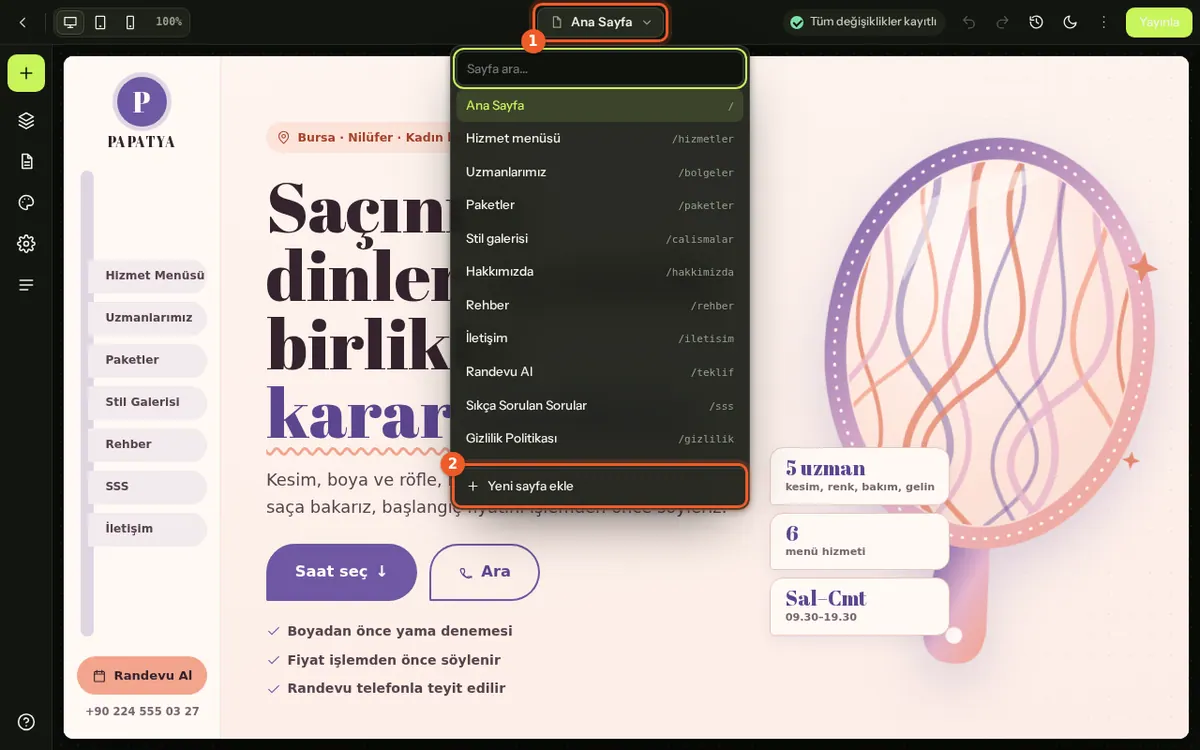
Açık sayfa seçici (1) ve en alttaki Yeni sayfa ekle (2) - Bir şablon seçin. Üstteki Şablon ara kutusuna “iletişim”, “sss” gibi yazarak arayabilirsiniz. Tasarımınıza en uygun olanlarda Önerilen etiketi bulunur.
- Sayfa adı'nı kontrol edin ya da değiştirin.
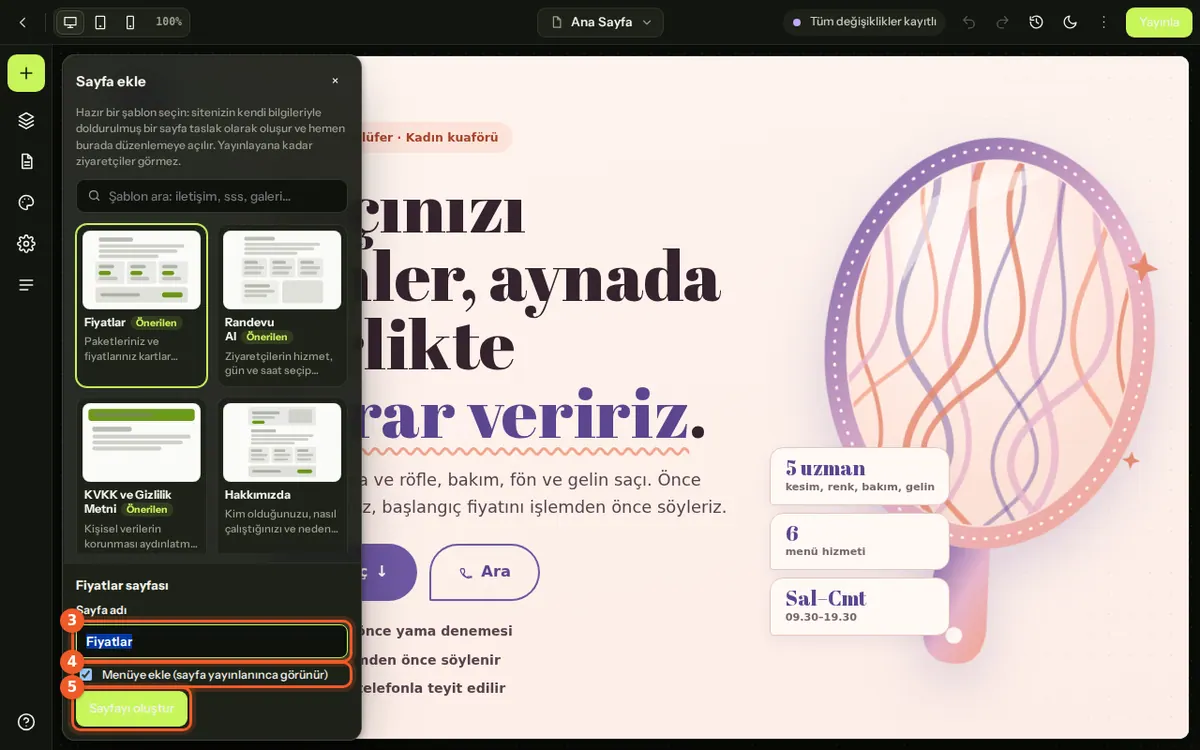
Sayfa adı (3), Menüye ekle (4) ve Sayfayı oluştur (5) - Sayfanın üst menüde görünmesini istiyorsanız Menüye ekle (sayfa yayınlanınca görünür) kutusunu işaretli bırakın.
- Sayfayı oluştur'a basın. “…” sayfası taslak olarak oluşturuldu ✓ yazar ve yeni sayfa düzenleyicide açılır. Sayfa seçicide sayfa adının yanında Taslak etiketi görünür.
- Yazıları ve görselleri kendi bilgilerinizle değiştirin, istediğiniz bölümleri ekleyin.
- Yayınla'ya basın. Sayfa ziyaretçilere açılır ve menü bağlantısı görünür hale gelir.
Hangi şablonlar var?
| Şablon | İçinde ne var? |
|---|---|
| Hakkımızda | Kim olduğunuz, nasıl çalıştığınız ve neden tercih edilmeniz gerektiği |
| İletişim | Adres, telefon, WhatsApp, çalışma saatleri ve haritada aç düğmeleri |
| Hizmetler | Hizmetleriniz kartlar hâlinde, sonunda teklif ya da randevu çağrısı |
| Sıkça Sorulan Sorular | En çok sorulan sorular ve cevapları |
| Galeri | Çalışmalarınızdan ve mekânınızdan fotoğraflar |
| Fiyatlar | Paketleriniz ve fiyatlarınız kartlar hâlinde |
| Kampanya / Duyuru | Öne çıkan bir duyuru, kısa açıklama ve çağrı düğmesi |
| Randevu Al | Online randevu formu, altında çalışma saatleri ve adres |
| KVKK ve Gizlilik Metni | Kişisel verilerle ilgili aydınlatma metni taslağı |
Listede yalnızca tasarımınızda kullanılabilen şablonlar görünür. Sitede aynı adreste bir sayfa zaten varsa kartta bunu belirten bir not çıkar ve yeni sayfa farklı bir adresle (ör. /galeri-2) oluşur.
Yönetim Paneli'nden
Panelde Sayfalar'ı açın. Sağ üstte iki düğme vardır:
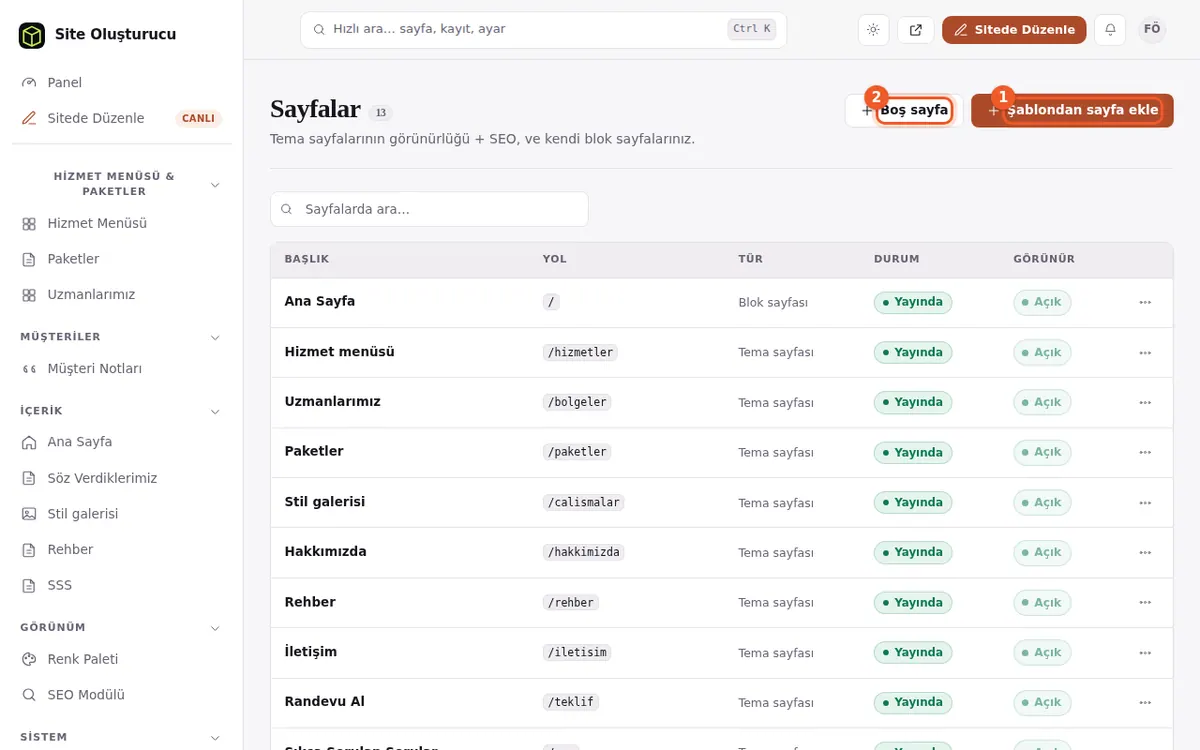
- Şablondan sayfa ekle: Yukarıdaki şablonlar listelenir. Sayfa adı'nı yazıp Sayfayı oluştur'a basınca yeni sayfa doğrudan Sitede Düzenle'de açılır.
- Boş sayfa: İçi boş bir sayfa açar. Aşağıdaki adımları izleyin.
- Boş sayfa'ya tıklayın.
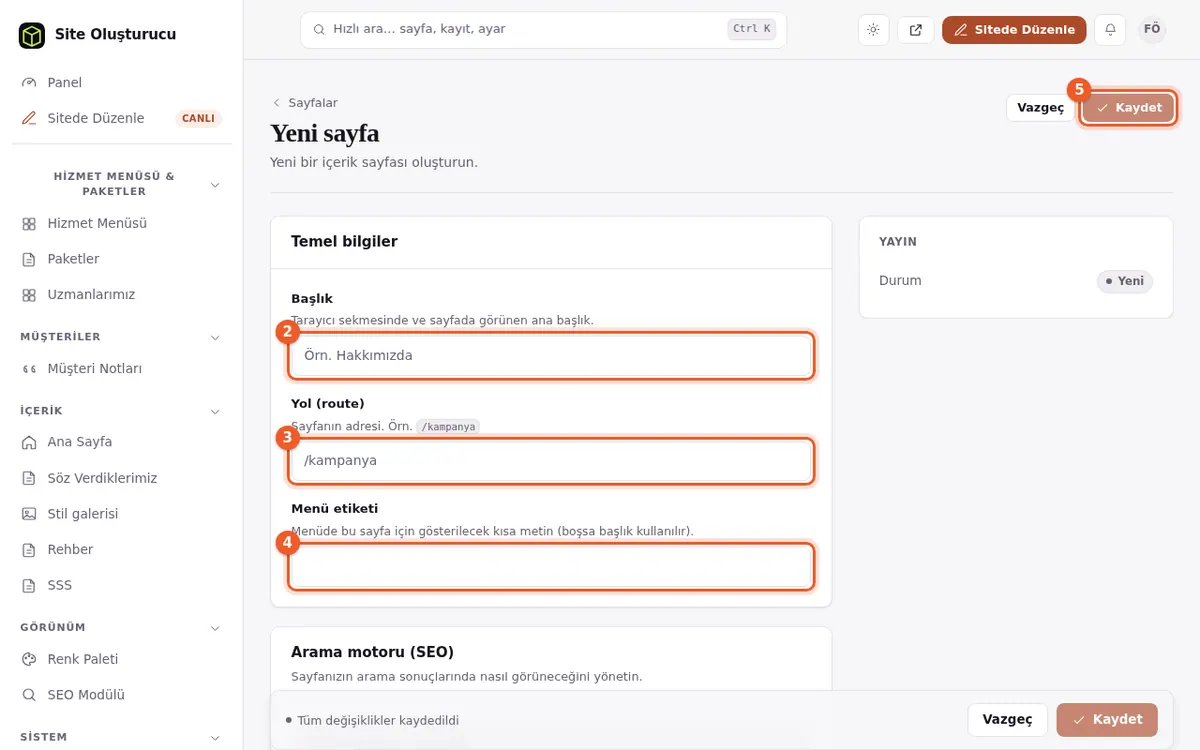
Yeni sayfa formu: Başlık (2), Yol (3), Menü etiketi (4) ve Kaydet (5) - Başlık'a sayfanın adını yazın (ör. Hakkımızda).
- Yol (route)'a sayfanın adresini yazın (ör.
/hakkimizda). Türkçe karakter ve boşluk kullanmayın. - İsterseniz Menü etiketi'ne menüde görünecek kısa adı yazın.
- Kaydet'e basın. Sayfa oluşturuldu. Blok ekleyin. yazar.
- Sayfaya bölüm ekleyin: aynı ekranın altındaki İçerik blokları'ndan ya da Sitede Düzenle düğmesiyle.
- Sağdaki Yayın kutusunda Yayınla'ya basın.
Boş sayfa menüye kendiliğinden eklenmez. Menüye eklemek için Menü düzenleme rehberine bakın.
Olmadıysa
- Bu yol zaten kullanılıyor. yazıyorsa başka bir adres yazın.
- Geçerli bir yol girin (örn. /kampanya). yazıyorsa adres boş ya da tek karakterdir.
- Sayfa eklemek için yetkiniz yok. yazıyorsa site sahibinden yetki isteyin.
- Yeni sayfa menüde görünmüyorsa Sayfa menüde görünmüyor rehberine bakın.
Sık sorulanlar
Yeni sayfa hemen ziyaretçilere görünür mü?
Hayır. Sayfa taslak olarak oluşur; Yayınla'ya bastığınızda ziyaretçilere açılır.
Yeni sayfa menüye kendiliğinden eklenir mi?
Şablondan oluştururken Menüye ekle işaretliyse eklenir ve sayfa yayınlanınca görünür. Boş sayfalar menüye kendiliğinden eklenmez.
Sayfa adresinde Türkçe karakter kullanabilir miyim?
Hayır. Küçük harf, rakam ve tire kullanın; örneğin /hakkimizda.
Neden Fiyatlar şablonunu göremiyorum?
Tanıtım kuralları olan mesleklerin tasarımlarında Fiyatlar şablonu bulunmaz. Listede yalnızca tasarımınızda kullanılabilen şablonlar görünür.