İlk 10 dakika · 5/9
Sitede Düzenle ile ilk düzenlemeyi nasıl yaparım?
Sitenizi Sitede Düzenle ile, sitenin kendisi üzerinde düzenlersiniz: değiştirmek istediğiniz yazıya tıklayıp yazarsınız, görselin üzerindeki Görseli değiştir ile yenisini seçersiniz. Değişiklikler siz Yayınla'ya basana kadar ziyaretçilere görünmez.
Bunu neden yapmalıyım? Siteniz seçtiğiniz tasarımın örnek metinleri ve görselleriyle kurulur. Ziyaretçilerin sizi tanıması için başlığı, hizmetlerinizi ve fotoğraflarınızı kendi bilgilerinizle değiştirmeniz gerekir. Panelin ana sayfasındaki kontrol listesi de bu adımı “Ana sayfanızı düzenleyin” olarak sayar.
Düzenleyiciyi açın
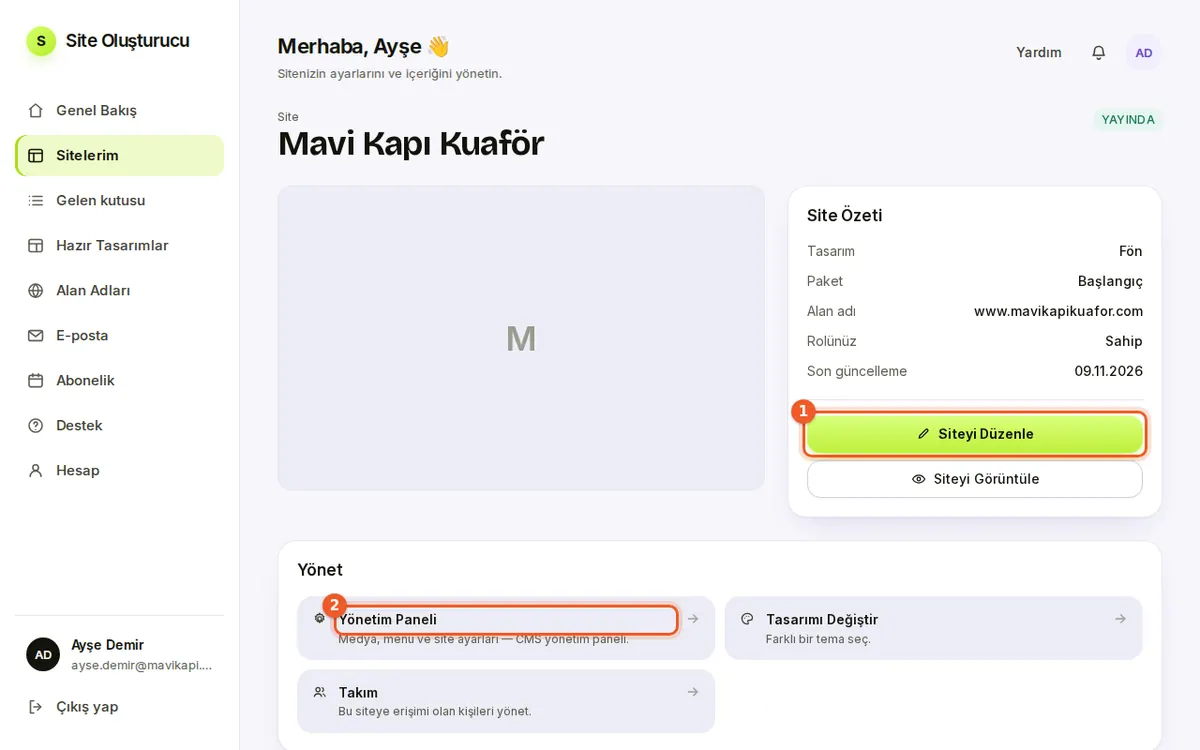
- Müşteri panelinde Sitelerim'i açın ve sitenize tıklayın.
- Sağdaki Site Özeti kartında Siteyi Düzenle'ye basın. Site kartlarındaki Düzenle düğmesi ve ana sayfadaki kontrol listesinde Düzenlemeye başla da aynı yere götürür.
- Siteniz düzenleme modunda açılır. Ayrıca kullanıcı adı ya da şifre girmeniz gerekmez.
Ekranda neler var?
Siteniz ortada, ziyaretçilerin gördüğü haliyle açılır. Üstte ince bir çubuk, solda dikey bir araç şeridi bulunur. İlk açılışta kısa bir tanıtım turu her parçayı tek tek gösterir; istediğiniz an Turu geç ile kapatabilirsiniz.
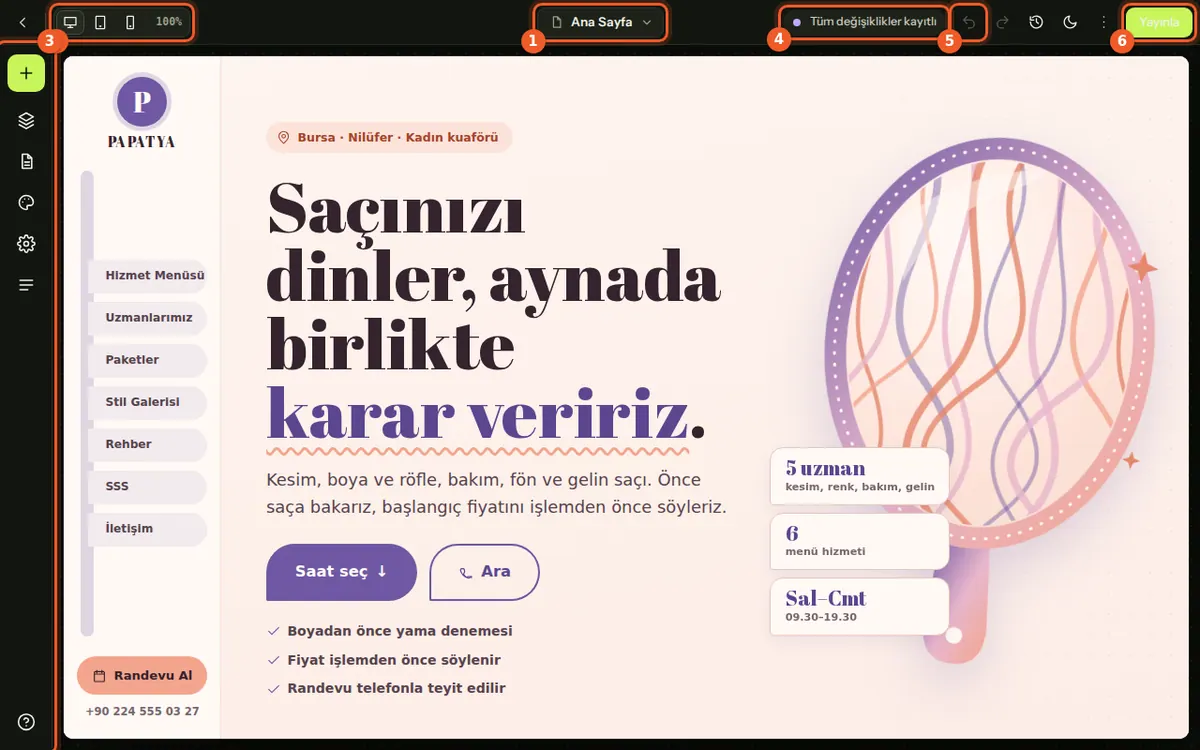
| Yer | Ne işe yarar? |
|---|---|
| Sayfa seçici (1) | Hangi sayfayı düzenlediğinizi gösterir. Tıklayıp başka bir sayfaya geçin; sayfa adını yazıp arayabilir, en alttan Yeni sayfa ekle ile sayfa açabilirsiniz. |
| Soldaki araç şeridi (2) | Yukarıdan aşağıya: Bölüm ekle (+), Katmanlar (sayfadaki bölümlerin listesi), Sayfalar, Renkler, Site ayarları (site adı, logo, iletişim, sosyal medya, çalışma saatleri) ve Menü. En altta Yardım. Bir düğmenin üzerine gelince adı görünür. |
| Masaüstü / Tablet / Telefon (3) | Sayfanın farklı ekranlarda nasıl göründüğünü gösterir. Her genişlikte düzenlemeye devam edebilirsiniz; yanındaki yüzde, önizlemenin ölçeğidir. |
| Kayıt durumu (4) | Değişiklikler birkaç saniye içinde kendiliğinden taslak olarak kaydedilir. Burada Kaydediliyor…, Taslak kaydedildi gibi bir yazı görürsünüz. |
| Geri al / Yinele / Geçmiş (5) | Son değişikliği geri alır ya da yeniden yapar (Ctrl+Z / Ctrl+Y). Saat simgesi sayfanın önceki hallerini gösterir. |
| Yayınla (6) | Değişiklikleri ziyaretçilere açar. Üzerindeki sayı, henüz yayınlanmamış değişikliklerinizi gösterir. |
Çubuğun en solundaki ok sizi Yönetim Paneli'ne götürür (medya, talepler, randevular, SEO ve ayarlar). Ay simgesi düzenleyiciyi açık ya da koyu görünüme alır. ⋮ (Diğer) menüsünde Taslağı kaydet, Siteyi yeni sekmede aç, Kısa tanıtımı başlat, Klavye kısayolları ve Düzenlemeyi kapat bulunur.
İlk düzenlemeniz: ana sayfa başlığı
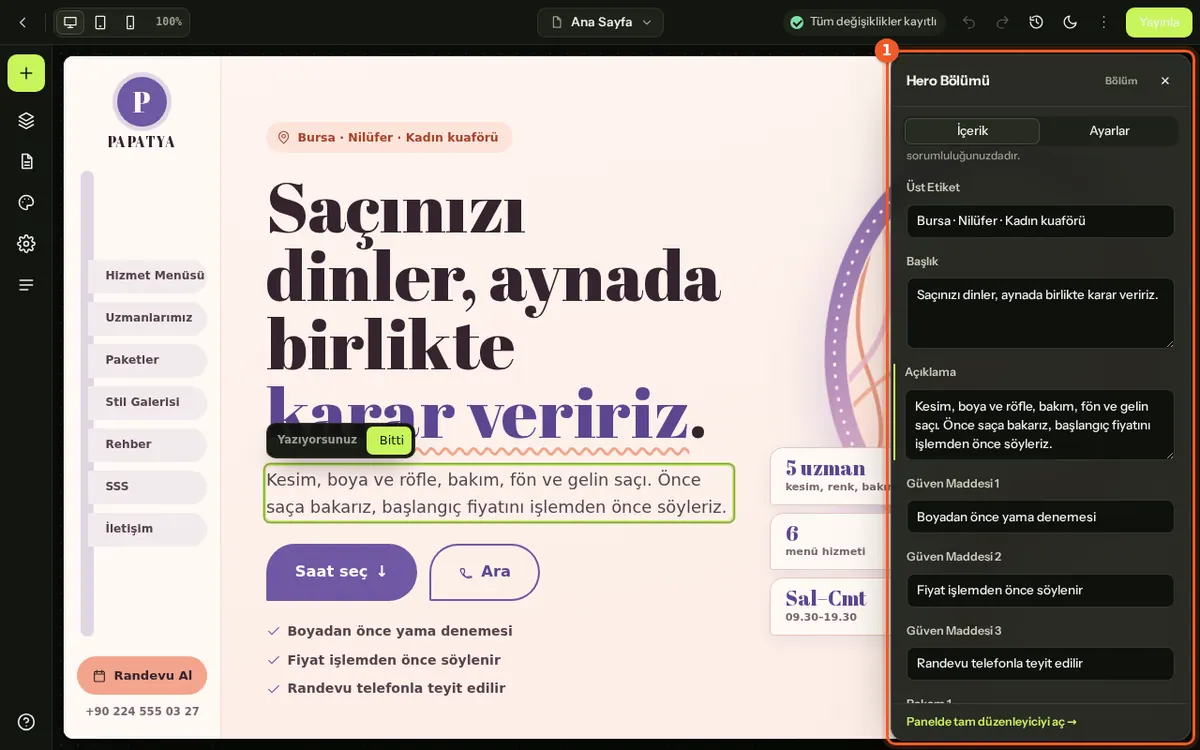
- Ana sayfanın en üstündeki büyük başlığa tıklayın. Yazı seçilir ve etrafında bir çerçeve belirir; sağda seçtiğiniz öğenin paneli açılır.
- Örnek metni silip kendi başlığınızı yazın. Örneğin “Kadıköy'de kadın kuaförü”.
- Altındaki kısa açıklamaya tıklayıp ne yaptığınızı bir iki cümleyle yazın.
- Bir görseli değiştirmek için görsele tıklayın ve çıkan çubuktan Değiştir'i seçin (arka plan görsellerinde köşedeki Görseli değiştir düğmesi). Kütüphaneden bir görsel seçin ya da Yeni yükle ile bilgisayarınızdan veya telefonunuzdan fotoğraf ekleyin.
- Ayrıca kaydetmenize gerek yok: birkaç saniye içinde üst çubukta Taslak kaydedildi yazar. Hemen kaydetmek isterseniz Ctrl+S'ye basın.
https://… ya da sitenizdeki bir sayfa için /iletisim gibi bir yol yazın.Taslak ve yayın farkı
Kendiliğinden kaydedilen taslak yalnızca sizin içindir; ziyaretçiler hâlâ eski sayfayı görür. Sayfanın son halinden memnunsanız Yayınla'ya basın. Ayrıntılar için sıradaki adımlara bakın: logo ve iletişim bilgileri ve sitenizi yayınlayın.
Telefondan düzenleyebilir miyim?
Evet. Sitede Düzenle'yi telefonunuzun tarayıcısında açtığınızda araçlar ekranın altındaki şeride taşınır, paneller alttan açılır. Uzun düzenlemeler büyük ekranda daha rahat olduğu için ilk kurulumu bilgisayardan yapmanızı öneririz. Bilgisayardayken telefonda nasıl göründüğüne bakmak için çubuktaki Telefon önizlemesini kullanın.
Olmadıysa
- Siteyi Düzenle'ye bastığınızda “Düzenleyiciye şu anda ulaşılamıyor.” yazıyorsa birkaç saniye bekleyip Tekrar dene'ye basın.
- Yazıya tıklayınca düzenleme açılmıyorsa önce açık bir paneli ya da seçimi Esc ile kapatın, sonra yeniden tıklayın.
- Yanlış bir şey sildiyseniz Geri al'a basın. Daha sonra fark ettiyseniz Geçmiş'ten eski sürüme dönebilirsiniz.
- Değişiklikleriniz sitede görünmüyorsa henüz Yayınla'ya basmamış olabilirsiniz.
Sık sorulanlar
Düzenleyiciye girmek için ayrı şifre gerekir mi?
Hayır. Müşteri panelindeki Siteyi Düzenle düğmesi sizi doğrudan, şifre sormadan düzenleyiciye götürür.
Taslağı kaydet ile Yayınla arasındaki fark nedir?
Taslağı kaydet değişiklikleri saklar ama ziyaretçiler görmez. Yayınla değişiklikleri canlı siteye aktarır.
Telefon görünümünde neden düzenleyemiyorum?
Tablet ve Telefon görünümleri yalnızca önizlemedir. Düzenlemek için Masaüstüne dön ve düzenle'ye basın.
Yanlışlıkla bir şey sildim, ne yapmalıyım?
Geri al ile son adımı geri alın. Kaydettikten sonra fark ettiyseniz Geçmiş'ten eski bir sürüme dönebilirsiniz.