İlk 10 dakika · 7/9
Sitemi nasıl yayınlarım?
Yaptığınız değişiklikleri ziyaretçilere göstermek için Sitede Düzenle'deki Yayınla'ya basarsınız. “Yayınlandı ✓” yazısı çıktığında değişiklikleriniz sitenizin adresinde herkese açıktır.
Bunu neden yapmalıyım? Siteniz oluşturulduğu andan itibaren ücretsiz adresinde açıktır ama siz yayınlayana kadar ziyaretçiler tasarımın başlangıç içeriğini görür. Kendi başlığınız, logonuz ve iletişim bilgileriniz ancak yayınladığınızda görünür.
Yayınlamadan önce kısa kontrol
- Ana sayfa başlığı ve açıklaması sizin işinizi anlatıyor mu?
- Logo ya da site adı doğru mu? Telefon, e-posta ve adres sizin mi?
- Örnek fotoğrafları kendi fotoğraflarınızla değiştirdiniz mi (ya da işinize uyuyor mu)?
- Üst çubuktaki Telefon önizlemesinde sayfa düzgün görünüyor mu?
Adım adım
- Sitede Düzenle'yi açın ve yayınlamak istediğiniz sayfaya gidin.
- Üst çubuğun sağındaki Yayınla'ya basın.
- Düğme kısa bir süre “Yayınlanıyor…” yazar. “Yayınlandı ✓ Ziyaretçiler artık bu hali görüyor.” bildirimini görünce işlem tamamdır; sayfa kendiliğinden yenilenir.
- Başka sayfalarda da değişiklik yaptıysanız üstteki sayfa seçiciden o sayfaya geçin ve orada da Yayınla'ya basın.
- Sonucu görmek için ⋮ (Diğer) menüsünden Siteyi yeni sekmede aç'ı seçin.

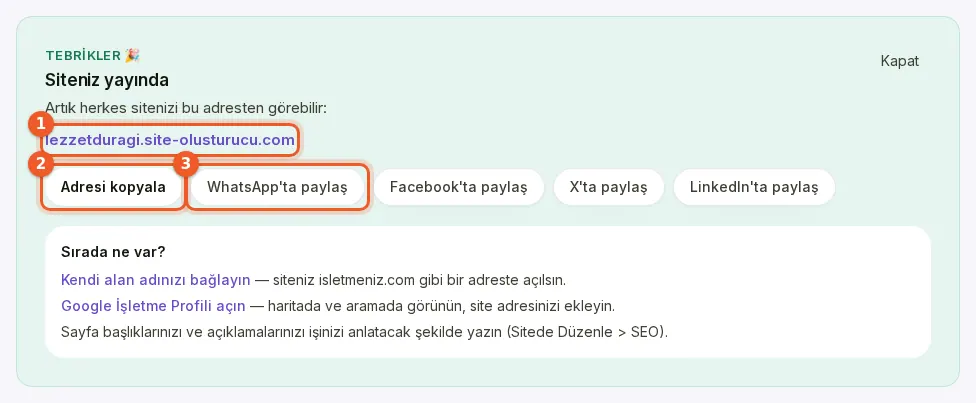
“Siteniz yayında” kartı
İlk kez yayınladığınızda müşteri panelinin Genel Bakış sayfasında yeşil Siteniz yayında kartı belirir. Bu kart:
- Sitenizin adresini gösterir; Adresi kopyala ile kopyalarsınız.
- WhatsApp, Facebook, X ve LinkedIn'de paylaşma düğmeleri sunar.
- Sırada ne var? altında sonraki adımları önerir.
Kart, ilk yayından sonraki 14 gün boyunca görünür. Kapat'a basarsanız o tarayıcıda bir daha gösterilmez.
Kim yayınlayabilir?
Sitenin sahibi, yöneticileri ve editörleri Sitede Düzenle'den yayın yapabilir. Rollerin ayrıntısı için takım rolleri rehberine bakın.
Yayından sonra fikrinizi değiştirirseniz
Yayınladığınız her hal saklanır. Üst çubuktaki Geçmiş'ten (saat simgesi) eski bir sürümü seçip Bu sürüme dön ile taslak olarak geri yükleyebilir, sonra tekrar yayınlayabilirsiniz. Bkz. geçmiş ve geri alma.
Olmadıysa
- Değişikliğiniz yayında görünmüyorsa onu başka bir sayfada yapmış olabilirsiniz. O sayfaya geçip orada da Yayınla'ya basın.
- “Yayınlanamadı” ya da “Kaydedilemedi — tekrar denenecek”: İnternet bağlantınızı kontrol edin; düzenleyici kaydetmeyi kendisi yeniden dener. Sorun sürerse sayfayı yenileyin; kaydedilmemiş son değişiklikleri yeniden yapmanız gerekebilir.
- Üst çubukta Demo etiketi görüyorsanız kendi sitenizde değil, bir tasarımın demosundasınız; demoda yayın yapılmaz. Müşteri panelinden Siteyi Düzenle ile girin.
- Yayınladığınız halde eski hali görüyorsanız sayfayı yenileyin ya da tarayıcınızın gizli sekmesinde açın.
Sık sorulanlar
Yayınla bütün siteyi mi yayınlar?
Yayınla açık olan sayfadaki taslakları yayınlar. Başka sayfalarda da değişiklik yaptıysanız o sayfalarda da Yayınla'ya basın.
Yayınlanacak değişiklik yok yazıyor, neden?
Bu sayfada bekleyen bir taslak yok. Değişikliği başka bir sayfada yapmış olabilirsiniz.
Siteniz yayında kartı ne kadar görünür?
İlk yayından sonraki 14 gün görünür. Kapat'a basarsanız o tarayıcıda bir daha gösterilmez.
Editörler yayın yapabilir mi?
Evet. Sitenin sahibi, yöneticileri ve editörleri Sitede Düzenle'den yayın yapabilir.